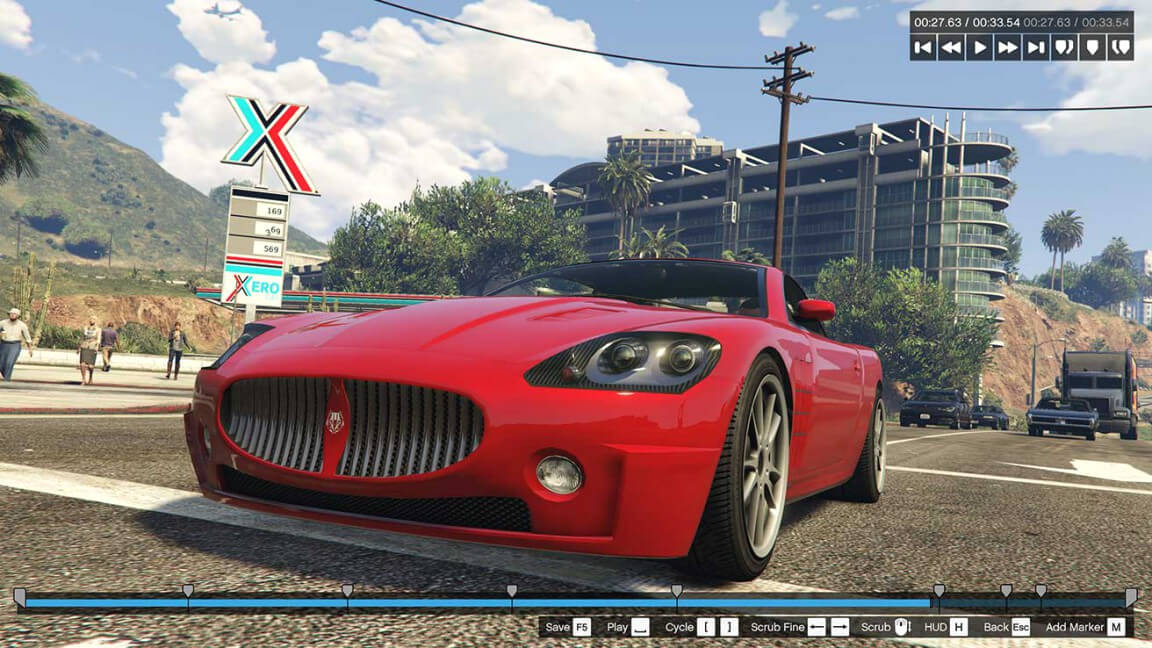
Гайд по GTA 5 на ПК: как пользоваться редактором Rockstar и режимом режиссёра

В ПК-версии GTA 5 есть эксклюзивный набор инструментов для монтажа – ниже подробно разбираем, как с его помощью собирать собственные ролики и саундтреки, используя весь доступный арсенал игры.
Хотите делать видео не хуже, чем в этом ролике от 8 Bit Bastard? Ещё бы. Для этого придётся освоить редактор Rockstar, который входит в состав GTA 5 на ПК.
С чего начать и какие режимы вообще есть
С ЧЕГО НАЧАТЬ
На старте всё это может показаться перегруженным из-за обилия настроек, но важно помнить: часть контента открывается по мере прохождения сюжетной кампании. С этого и начнём – разберём основы редактора Rockstar и посмотрим, как выжать максимум из его инструментов.
Здесь есть два отдельных режима: редактор Rockstar и режим режиссёра. Редактор Rockstar – это базовый режим для записи и монтажа игрового процесса, который потом можно гибко редактировать.
Режим режиссёра нужен для более сложных постановочных сцен. В этом режиме можно управлять персонажами, погодой, животными, репликами, жестами и эффектами в реальном времени.
Мы разбили этот гайд на разделы, чтобы вы могли сразу перейти к нужной части.
- Монтаж клипов и работа с метками
- Добавление звука и текста
- Предпросмотр, сохранение и экспорт проекта
- Режим режиссёра, подбор и отметка актёров
- Загрузка на YouTube
- Все элементы управления редактора Rockstar и режима режиссёра
Сначала пишем материал: как работает запись геймплея
ЗАПИСЬ ГЕЙМПЛЕЯ
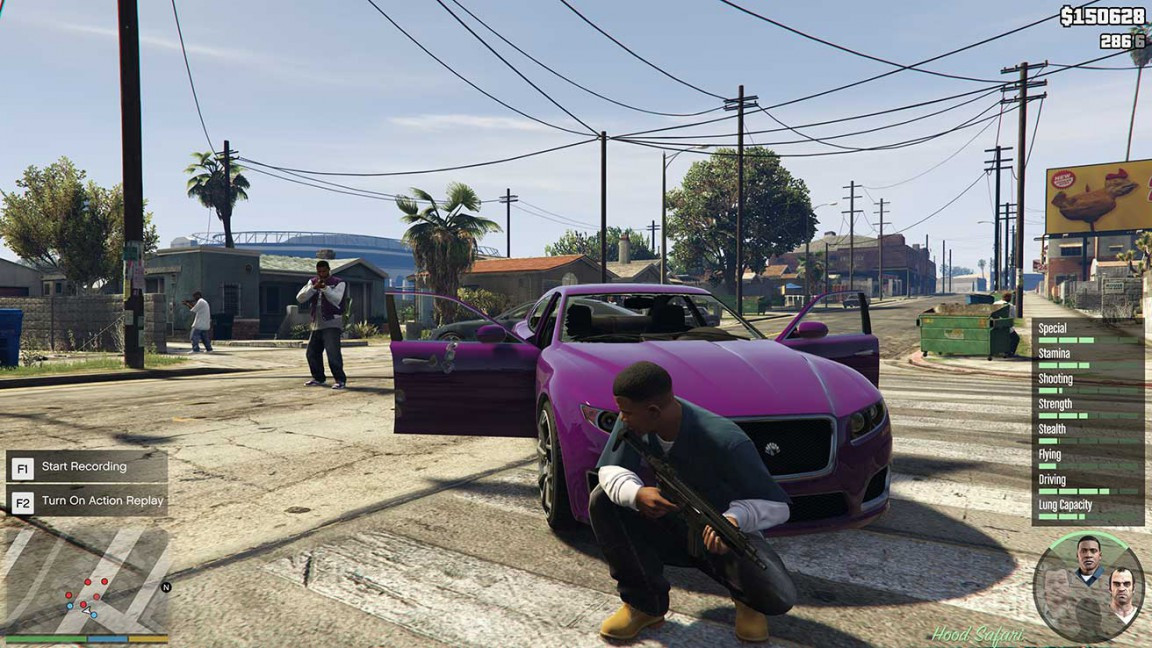
Для начала нужно записать немного геймплея. Сделать это можно двумя способами: запись вручную и запись повтора.
После записи у вас появится доступ к разным ракурсам камеры при монтаже. Иногда на углы обзора действуют ограничения – если это так, на экране появится соответствующий значок.
Запись вручную – удерживайте ALT и нажмите F1
Это самый простой способ начать запись. Удерживайте ALT и нажмите F1, чтобы включить запись вручную, после чего игра начнёт писать происходящее в фоне. Запись будет идти до тех пор, пока вы не нажмёте ЛЕВЫЙ ALT и не выберете «Сохранить запись» [F1] или «Отменить запись» [F3].
Запись повтора – F2
Этот вариант позволяет сохранить геймплей задним числом. Нажмите F2, чтобы игра начала буферизовать данные в фоне, но учтите: ничего не сохранится, пока вы не нажмёте ALT и F1 и не выберете «Сохранить запись».
Длина записанных клипов составляет от 30 до 90 секунд – в зависимости от того, насколько насыщенной была сцена. Если место на жёстком диске начнёт заканчиваться, игра предупредит об этом. Объём пространства, который редактор Rockstar может использовать, настраивается через меню паузы > «Настройки» > «Редактор Rockstar».
Далее – как начать монтаж сохранённых клипов через меню.
Ну а цель, конечно, – собрать что-то настолько же эффектное, как в ролике ниже. Если запастись терпением и немного набить руку, это вполне достижимо.
Главное меню редактора Rockstar: от проекта до галереи
ГЛАВНОЕ МЕНЮ РЕДАКТОРА ROCKSTAR
Теперь, когда у вас уже есть записанный и сохранённый геймплей, можно переходить к делу. В главном меню редактора Rockstar вас ждут следующие пункты:
- «Создать проект» – создаёт новый проект из ранее записанных клипов.
- «Загрузить проект» – загружает ранее сохранённый проект для дальнейшей работы.
- «Режим режиссёра» – один из способов запустить этот режим.
- «Монтаж клипов» – предпросмотр и управление записанными клипами.
- «Видеогалерея» – здесь можно просматривать экспортированные видео и загружать их на YouTube и в Rockstar Games Social Club.
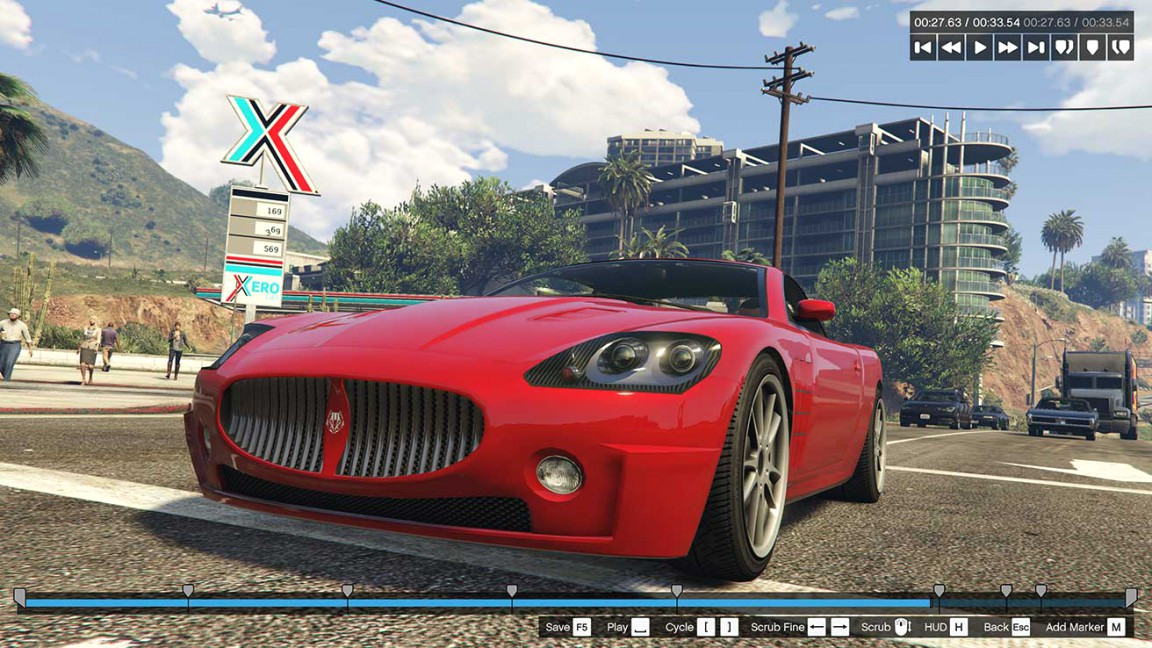
Выберите «Создать проект», затем «Добавить клип», чтобы добавить нужные фрагменты. Записи появятся на таймлайне, а перемещать каждый клип можно с помощью ЛЕВОГО CTRL и X или просто перетаскиванием мышью. Удаление клипа – DEL, дублирование – ЛЕВЫЙ CTRL и C, прокрутка таймлайна – колёсиком мыши.
Теперь дважды щёлкните по клипу или нажмите ENTER, чтобы перейти к его редактированию.
Где рождается монтаж: метки, камеры, эффекты и темп
РЕДАКТИРОВАНИЕ КЛИПОВ
Метки
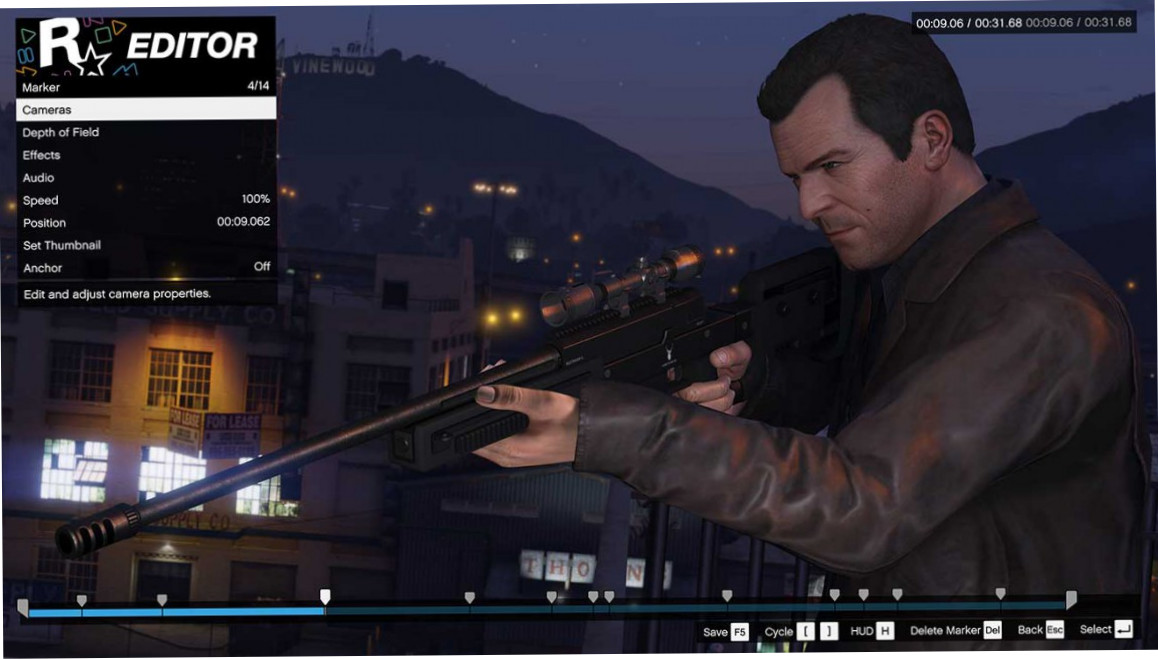
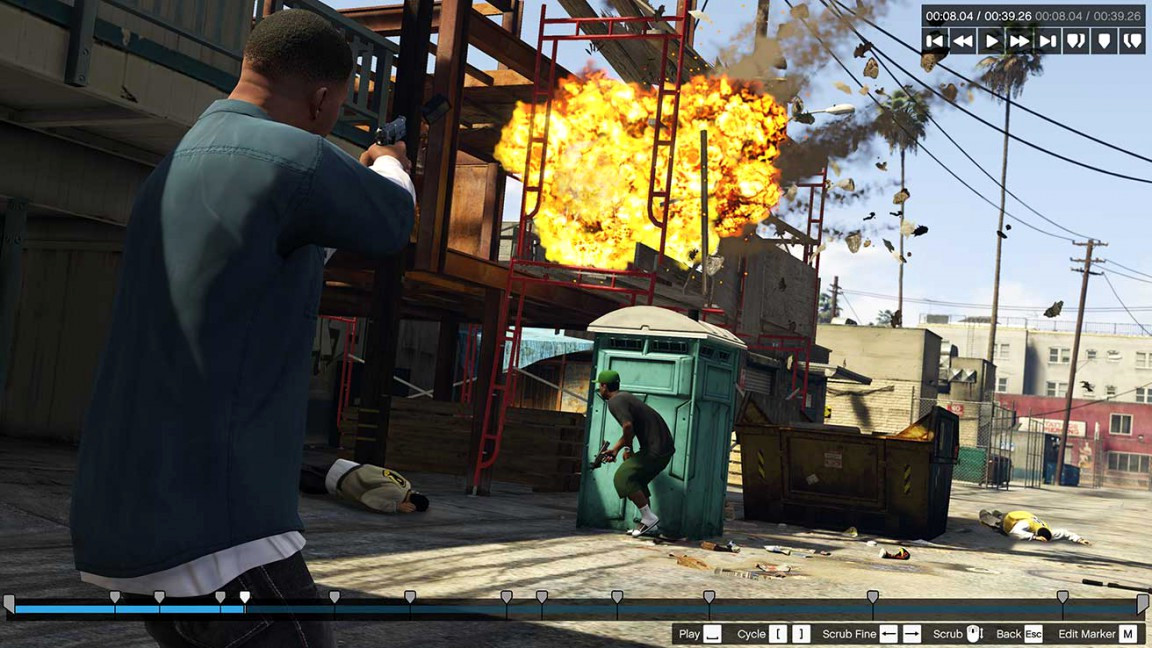
Монтаж видеоклипов строится вокруг меток, которые можно ставить в любой точке клипа. Именно через них меняются ракурсы камеры, эффекты, скорость и многое другое. Перематывать клип можно стрелками влево и вправо или колёсиком мыши. Нажмите M на таймлайне в том месте, где хотите начать редактирование, и откроется меню со следующими вариантами:
- «Якорь отключен» – такие метки позволяют настраивать все доступные параметры редактирования. После установки они серые, а при редактировании становятся белыми.
- «Эксклюзивный» – такие метки позволяют отметить конкретную точку в клипе, чтобы позже добавить к ней текст и/или звук уже на таймлайне. После установки они тёмно-жёлтые, а при редактировании – светло-жёлтые. У такой метки можно менять только положение.
- «Якорь включен» – такие метки совмещают возможности двух предыдущих вариантов: позволяют настраивать все параметры и одновременно служат точкой привязки для размещения элементов на таймлайне. Как и при отключённом якоре, после установки они серые, а при редактировании – белыми.
Камеры
Для клипов, записанных в режиме от первого лица, менять угол камеры нельзя. Если есть какие-то другие ограничения, на экране появится уведомление. Во всех остальных случаях обычно можно свободно экспериментировать с тремя вариантами камеры.
- «Игровая камера» – стандартная камера от третьего лица, снимающая персонажа со спины.
- «Предустановленные ракурсы» – набор готовых вариантов, которые фиксируют вид спереди, сзади, сбоку или сверху. Для них также можно приближать и отдалять изображение.
- «Свободная камера» – позволяет свободно размещать камеру в пределах заданной области вокруг персонажа. Не пытайтесь сразу выдать что-то слишком вычурное – лучше сначала поэкспериментировать. Камеру можно зафиксировать в одной точке, чтобы получить плавную панораму.
Эффекты
Как и в Snapmatic, к клипам можно применять разные эффекты, настраивать насыщенность и не только. Главное – знать меру. Также можно поиграть с глубиной резкости и навести фокус на конкретного персонажа. Для управления глубиной резкости нужно запускать игру в Direct X 11, а параметр «Настройка спецэффектов» должен быть выставлен на «Очень высоко» или «Сверхвысоко».
Звук
В настройках звука можно менять громкость саундтрека, реплик и звуковых эффектов, а также подстраивать музыкальное сопровождение так, чтобы в драматичные моменты оно звучало громче и напряжённее.
Скорость
Ускоряйте или замедляйте клип – для драматического эффекта, комедии или просто более выразительного монтажа.
Навигация и миниатюры
Очень полезная функция: можно сохранить конкретное изображение-превью, чтобы потом быстрее находить нужный клип. Особенно выручает, когда монтируете сразу много фрагментов.
Когда вы расставите все метки, сохраните изменения клавишей F5 и нажмите ESC, чтобы вернуться на таймлайн. Между таймлайном и главным меню проекта можно переключаться через ESC. Когда клипы уже выстроены в нужном порядке и отредактированы, пора добавлять музыку и другие аудионастройки.
Далее – редактирование звука и добавление текста
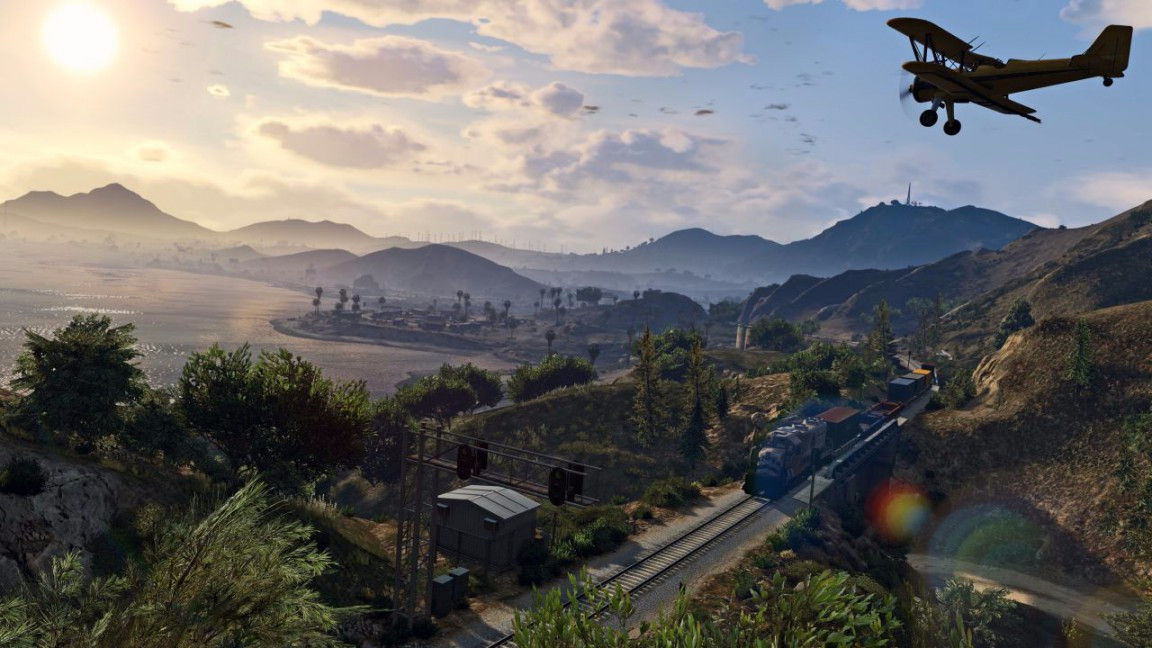
Финальный штрих: музыка, микрофоны и текстовые вставки
ЗВУК
Теперь можно добавить музыку в ваш монтаж. В главном меню проекта выберите «Музыка с радиостанции» или «Музыкальное сопровождение», чтобы подобрать подходящую композицию. У музыкального сопровождения есть разные уровни интенсивности, с которыми можно поэкспериментировать.
Размещайте звук на таймлайне: перемещайте ползунок КУРСОРОМ, а затем ставьте дорожку с помощью ЛЕВОЙ КНОПКИ МЫШИ или ЛЕВОГО CTRL и V. Синхронизировать музыку можно через функцию «К следующему такту», а если трек слишком длинный – укоротить его. Использовать можно несколько музыкальных дорожек, но каждая из них должна быть не короче 30 секунд.
ТИП МИКРОФОНА
Здесь можно попробовать разные настройки – они довольно понятны сами по себе, но при этом заметно меняют общее звучание клипа: стандартный микрофон, кинематографический микрофон, микрофон в позиции камеры или микрофон в позиции цели. Прослушайте все варианты – разница действительно слышна.
ДОБАВЛЕНИЕ ТЕКСТА
В главном меню проекта можно добавить текст в ролик и настроить его размер, положение, шрифт, цвет, прозрачность и длительность показа.
Дальше – предпросмотр, сохранение и экспорт проекта
Перед премьерой: предпросмотр, сохранение и экспорт
ПРЕДПРОСМОТР
Ну всё, почти премьера. В главном меню проекта откройте «Предпросмотр» и посмотрите, как выглядит ваша работа целиком. Это удобный момент, чтобы ещё раз убедиться, что вас всё устраивает, прежде чем экспортировать проект.
СОХРАНЕНИЕ ПРОЕКТА
В главном меню проекта нажмите «Сохранить как», чтобы изменить название ролика и/или сохранить его в нескольких версиях. Пока работаете над видео, не забывайте регулярно нажимать F5 или использовать «Сохранить», чтобы не потерять прогресс.
Важно! Если вы в какой-то момент удалите игру, вместе с ней исчезнут и все отрендеренные видео из редактора Rockstar. Данные клипов и проектов останутся в безопасности, так что исходные материалы сохранятся, но рендерить всё придётся заново.
ЭКСПОРТ ПРОЕКТА
Почти готово. Осталось экспортировать видео через пункт «Экспорт» в главном меню проекта. Здесь можно настроить частоту кадров и битрейт. Во время экспорта не пугайтесь, если процесс идёт дольше, чем длится сам ролик, а звук отсутствует – это нормальная часть процедуры. После завершения видео появится в разделе «Видеогалерея» главного меню редактора Rockstar. Оттуда его можно посмотреть и загрузить либо на YouTube, либо в Rockstar Social Club.
Рекомендуем сначала сделать хотя бы один ролик, чтобы освоиться с процессом, и уже потом переходить к более амбициозному режиму режиссёра.
Когда хочется большего: как устроен режим режиссёра
РЕЖИМ РЕЖИССЁРА
Именно в режиме режиссёра начинается настоящее творчество. Здесь можно выбирать актёров из числа персонажей и животных GTA 5, управлять ими и их окружением. Вы можете задавать настроение, действия и реплики, а также контролировать погоду, время суток и локации в Лос-Сантосе.
ЗАПУСК РЕЖИМА РЕЖИССЁРА
Для этого нужно играть в сюжетном режиме GTA 5, находиться пешком и не иметь уровня розыска. После этого можно поставить игру на паузу и выбрать «Режим режиссёра» во вкладке «Редактор Rockstar» либо нажать M и выбрать его там.
ПОДБОР АКТЁРОВ
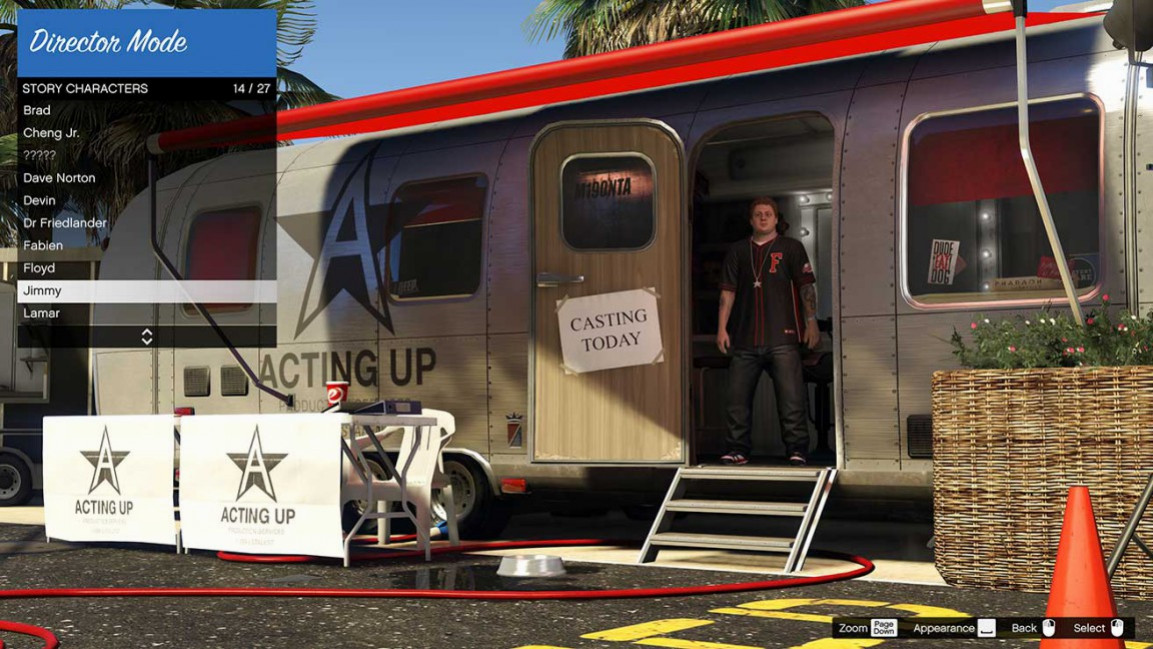
Здесь вы выбираете звёзд для своего ролика. В меню «Актёры» можно выбрать персонажей, и этот список напрямую зависит от вашего прогресса в сюжетном режиме. Некоторые персонажи получают доступ к транспорту и оружию, которые вы уже открыли в сюжетном режиме, хотя у части из них есть чётко обозначенные ограничения. Например, кто-то может не уметь пользоваться определёнными предметами. Персонажи появляются в той точке, где вы находились перед входом в режим режиссёра. Нажмите ENTER, чтобы выбрать нужного героя.
Внешность персонажа можно рандомизировать через пункт «Внешний вид» у выбранного персонажа или животного, нажав SPACE. Так меняются цвет, причёска, аксессуары, растительность на лице и другие параметры.
ОТМЕЧЕННЫЕ АКТЁРЫ
В меню режима режиссёра можно сохранить список из 10 разных персонажей для быстрого доступа. Это избавляет от необходимости каждый раз заново пролистывать варианты в фургоне выбора актёров. Очень удобно.
Главное, что нужно помнить о режиме режиссёра: доступные варианты актёров завязаны на ваш прогресс в сюжетном режиме. Чем больше вы прошли и открыли, тем больше возможностей получите в режиме режиссёра.
НАСТРОЙКИ
Это меню довольно понятное, но всё же стоит на нём остановиться. Именно здесь меняются время суток, погода, статус розыска, плотность транспорта и количество пешеходов. Всё это критически важно для того, как будет выглядеть и ощущаться ваш ролик, так что уделите этим параметрам не меньше внимания, чем актёрскому составу.
Далее: загрузка видео на YouTube и в Rockstar Social Club.
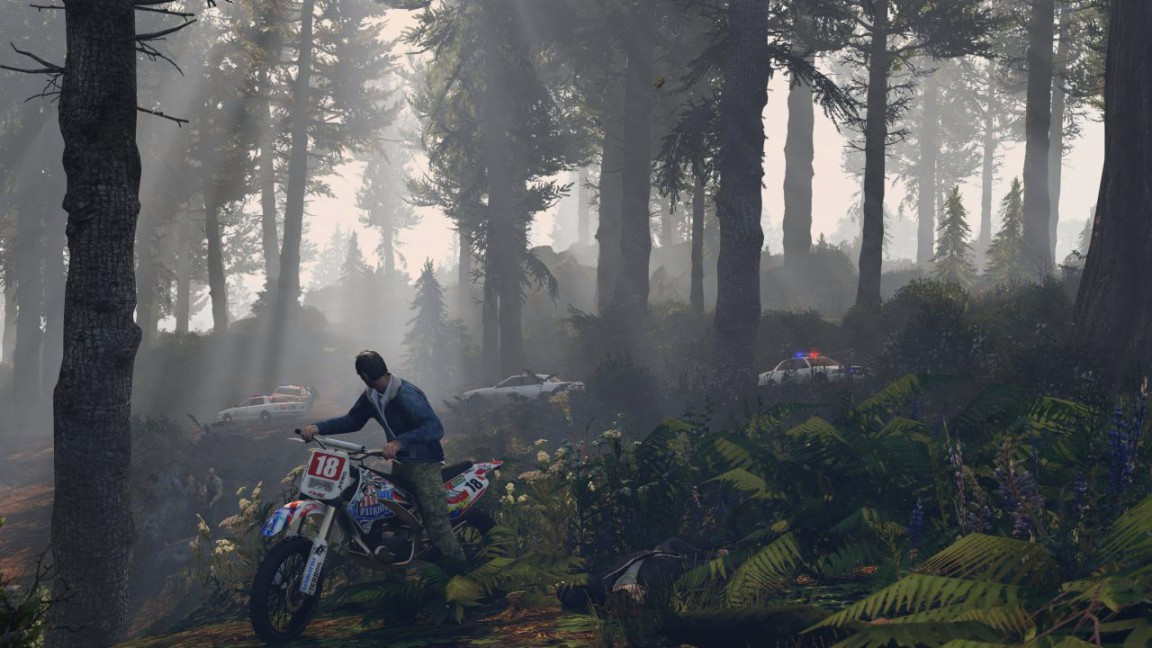
Публикуем результат: загрузка на YouTube и Social Club
ЗАГРУЗКА НА YOUTUBE
Теперь ваш ролик готов к показу, и дальше всё довольно просто.
Загрузить видео на YouTube можно из раздела «Видеогалерея». Если в настройках выбран режим «Открытый доступ» или «Доступ по ссылке», ролик также загрузится в Rockstar Social Club. Эти параметры настраиваются во вкладке «Редактор Rockstar» в меню «Настройки».
Понадобится выполнить стандартные требования YouTube: аккаунт должен быть привязан к вашему Rockstar Social Club ID, видео длиннее 15 минут можно загружать только с подтверждённого YouTube-аккаунта, ролик не должен быть чужой работой под новым названием и так далее.
Вот и всё. Теперь можно показывать, что у вас получилось.
Далее: все элементы управления для редактора Rockstar и режима режиссёра
Шпаргалка напоследок: все элементы управления в одном месте
ЭЛЕМЕНТЫ УПРАВЛЕНИЯ РЕДАКТОРА ROCKSTAR И РЕЖИМА РЕЖИССЁРА
РЕЖИМ РЕЖИССЁРА
Меню режима режиссёра – M
Речь – L Ctrl
Действие – Caps
РЕДАКТОР ROCKSTAR: ЗАПИСЬ
Начать запись – F1
Остановить запись – F1
Отменить запись – F3
Включить запись повтора – F2
Сохранить запись повтора – F1
Выключить запись повтора – F3
РЕДАКТОР ROCKSTAR: ТАЙМЛАЙН
Переключение между таймлайном и меню – ESC / правая кнопка мыши
Управление ползунком воспроизведения – колёсико мыши
Навигация по таймлайну – WSAD / клавиши-стрелки
Взять клип – L Ctrl + X / перетащить левой кнопкой мыши
Поставить клип – L Ctrl + V / Enter / левая кнопка мыши
Дублировать клип – L Ctrl + C
Редактировать клип – Enter / левая кнопка мыши
Удалить клип – DEL
Обрезать начало аудио или текста – удерживать Q
Обрезать конец аудио или текста – удерживать E
Обрезать клип вручную – [ / ]
Точная подгонка аудиоклипа – стрелка влево / стрелка вправо
Предпросмотр аудиоклипа – Space
Остановить предпросмотр аудиоклипа – Space
РЕДАКТОР ROCKSTAR: РЕЖИМ РЕДАКТИРОВАНИЯ КЛИПА
Воспроизвести клип – Space
Пауза – Space
Переключение между метками – [ / ]
Добавить метку – M
Выбрать метку – Enter / левая кнопка мыши
Удалить метку – DEL
Переместить метку – перетащить левой кнопкой мыши
Прокрутка – колёсико мыши
Точная прокрутка – стрелка влево / вправо
Скрыть HUD – H
Сохранить – F5
РЕДАКТОР ROCKSTAR: РЕДАКТИРОВАНИЕ СВОБОДНОЙ КАМЕРЫ
Движение – WSAD
Поворот – удерживать левую кнопку мыши
Высота – Q / E / колёсико мыши
Приближение – Z / C
Наклон – стрелка влево / стрелка вправо
Сброс камеры – L Ctrl
Сохранить – F5
РЕДАКТОР ROCKSTAR: РЕДАКТИРОВАНИЕ СВОБОДНОЙ КАМЕРЫ С «ЦЕЛЬЮ КАМЕРЫ»
Орбита вокруг цели – WSAD
Смещение цели – удерживать левую кнопку мыши
Приблизить / отдалить – стрелка вверх / стрелка вниз
Высота – Q / E / колёсико мыши
Приближение – Z / C
Наклон – стрелка влево / стрелка вправо
Сброс камеры – L Ctrl
РЕДАКТОР ROCKSTAR: РЕДАКТИРОВАНИЕ ПРЕДУСТАНОВЛЕННЫХ РАКУРСОВ
Приблизить / отдалить – стрелка вверх / стрелка вниз
Приближение – Z / C
Сброс камеры – L Ctrl


 Войти через ВКонтакте
 Войти через Яндекс