Как перенести сохранение из GTA 5 в GTA 5 Enhanced и принять правила Rockstar

Апгрейды игр до некстген-версий почти никогда не проходят идеально, так что я совсем не удивился, когда при переносе сохранения из GTA 5 в GTA 5 Enhanced на ПК всплыло несколько неприятных нюансов.
Больше всего времени у меня ушло на то, чтобы вообще понять, как согласиться с этими многострадальными онлайн-правилами Rockstar. Звучит абсурдно, но это всё-таки GTA Online – с чего бы тут чему-то быть просто? Хорошая новость в том, что вам не придётся продираться через это вслепую: ниже – понятная инструкция по этому криво объяснённому требованию в GTA Enhanced.
Если коротко, вот всё, что нужно знать о переносе сохранения из GTA 5 Legacy в Enhanced, и как провернуть это без лишней головной боли.
Как загрузить сохранение сюжетного режима в облако
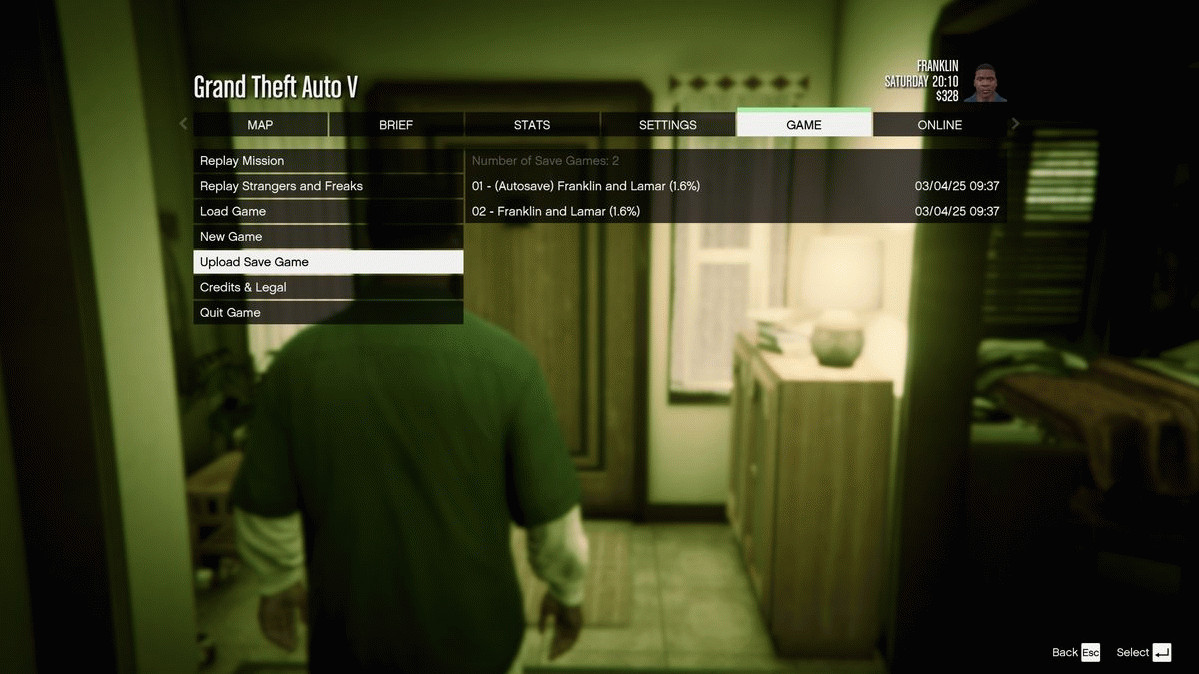
- Запустите GTA 5 как обычно и войдите в сюжетный режим
- Откройте меню, перейдите на вкладку «Игра» и выберите «Отправить сохранение»
- ❗Если игра попросит, примите онлайн-правила Rockstar (подробности – ниже)
- Выберите одно – и только одно – сохранение, которое хотите загрузить
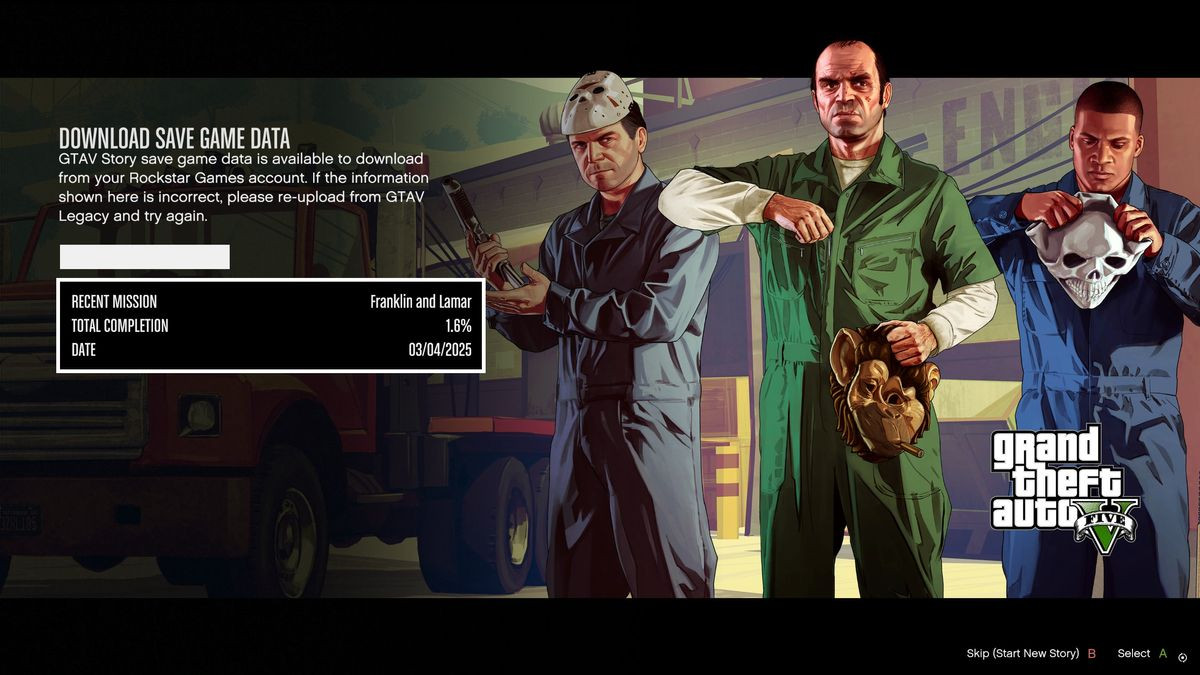
- Запустите GTA 5 Enhanced и откройте сюжетный режим
- Откройте меню, перейдите на вкладку «Игра» и выберите «Загрузить сохранённую игру»
- Подтвердите загрузку сохранения, привязанного к вашему аккаунту
Важно: Rockstar отдельно предупреждает, что полноценный перенос сохранения в GTA 5 Enhanced можно сделать только один раз. В GTA 5 Legacy вы можете повторно загружать сохранения в свой аккаунт, каждый раз перезаписывая предыдущее. Но вот импорт в GTA 5 Enhanced доступен лишь единожды. Перенести прогресс из GTA 5 Enhanced обратно в Legacy-версию тоже не получится.
Сам по себе перенос не удалит сохранение из установленной у вас GTA 5, но перезапишет все данные, которые вы уже успели создать в GTA 5 Enhanced до импорта. Поэтому лучше заняться этим сразу, прежде чем тратить часы в обновлённой версии.
Как принять онлайн-правила Rockstar
Чтобы принять онлайн-правила Rockstar, откройте меню в GTA 5 Legacy и запустите GTA Online, а не сюжетный режим. Почему для переноса данных из одиночной кампании вообще требуется соглашаться с онлайн-правилами? Вопрос, конечно, отличный.
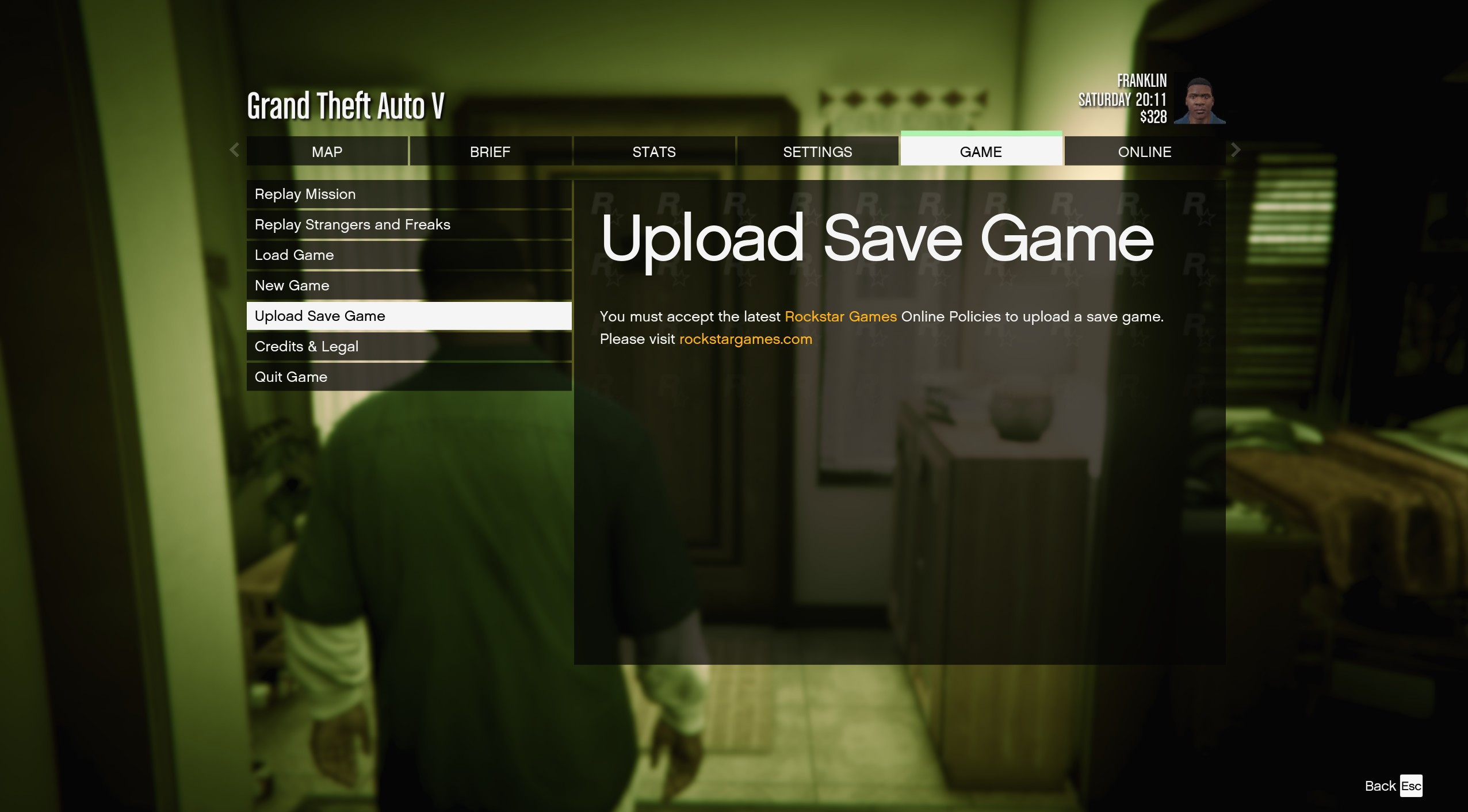
Когда вы доберётесь до пункта «Отправить сохранение» в меню GTA 5, может появиться сообщение: «Чтобы загрузить сохранение, нужно принять актуальные онлайн-правила Rockstar Games». Обычно это случается, если вы либо ни разу не заходили в GTA Online, либо не запускали его уже очень давно. Игра предлагает перейти на сайт Rockstar, но это только путает и на деле никак не помогает.
Просто проигнорируйте эту подсказку и оставайтесь в игре. Перейдите в раздел «Онлайн» в меню и попробуйте запустить GTA Online. Там появится уведомление о том, что перед входом в GTAO нужно принять актуальную политику конфиденциальности и кодекс поведения. Поставьте галочку, подтвердите согласие, а затем вернитесь в сюжетный режим – после этого загрузка сохранения должна заработать.
Как перенести персонажа GTA Online в GTA 5 Enhanced

Чтобы импортировать прогресс GTA Online, запустите GTA 5 Enhanced и войдите в онлайн-режим. К счастью, по сравнению с загрузкой и скачиванием сохранения сюжетного режима здесь всё заметно проще.
Перед входом в GTA Online игра в GTA 5 Enhanced сразу предложит перенести профиль из Legacy-версии. Нажмите Enter, чтобы подтвердить перенос персонажей, – и можно продолжать играть.
Но не забывайте, что у GTA 5 есть отдельные версии Legacy и Enhanced. Если вы перейдёте в Enhanced, то уже не сможете играть по сети с друзьями, которые остались на Legacy-версии. Общего прогресса между этими версиями тоже не будет, даже в GTAO. Так что после переноса профиля лучше сразу окончательно перебраться на новую версию.


 Войти через ВКонтакте
 Войти через Яндекс