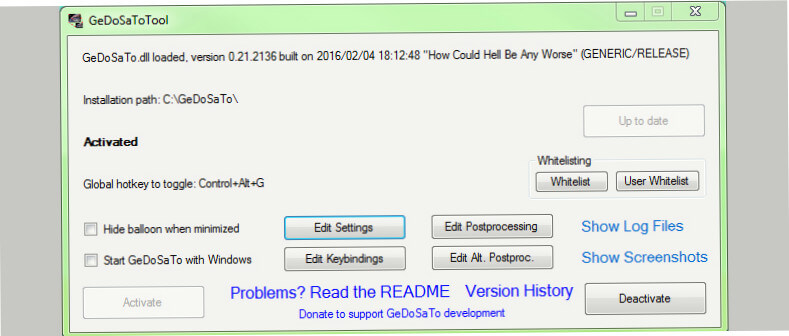
Как сделать скриншот всей фермы в Stardew Valley

Мне всегда нравилось с любовью собирать свою ферму в Stardew Valley – доводить всё до идеала, чтобы каждый столбик забора и каждый пастернак стояли ровно там, где я их задумал. Игра даёт столько простора для творчества, что очень быстро начинаешь мечтать о гигантских полях, аккуратных загонах для животных и планировке, вылизанной под себя. Вот только у такой фермы мечты есть один досадный минус: целиком на экране её почти не увидишь. А если уж совсем честно – зачем часами полировать своё цифровое хозяйство, если потом его толком не показать?
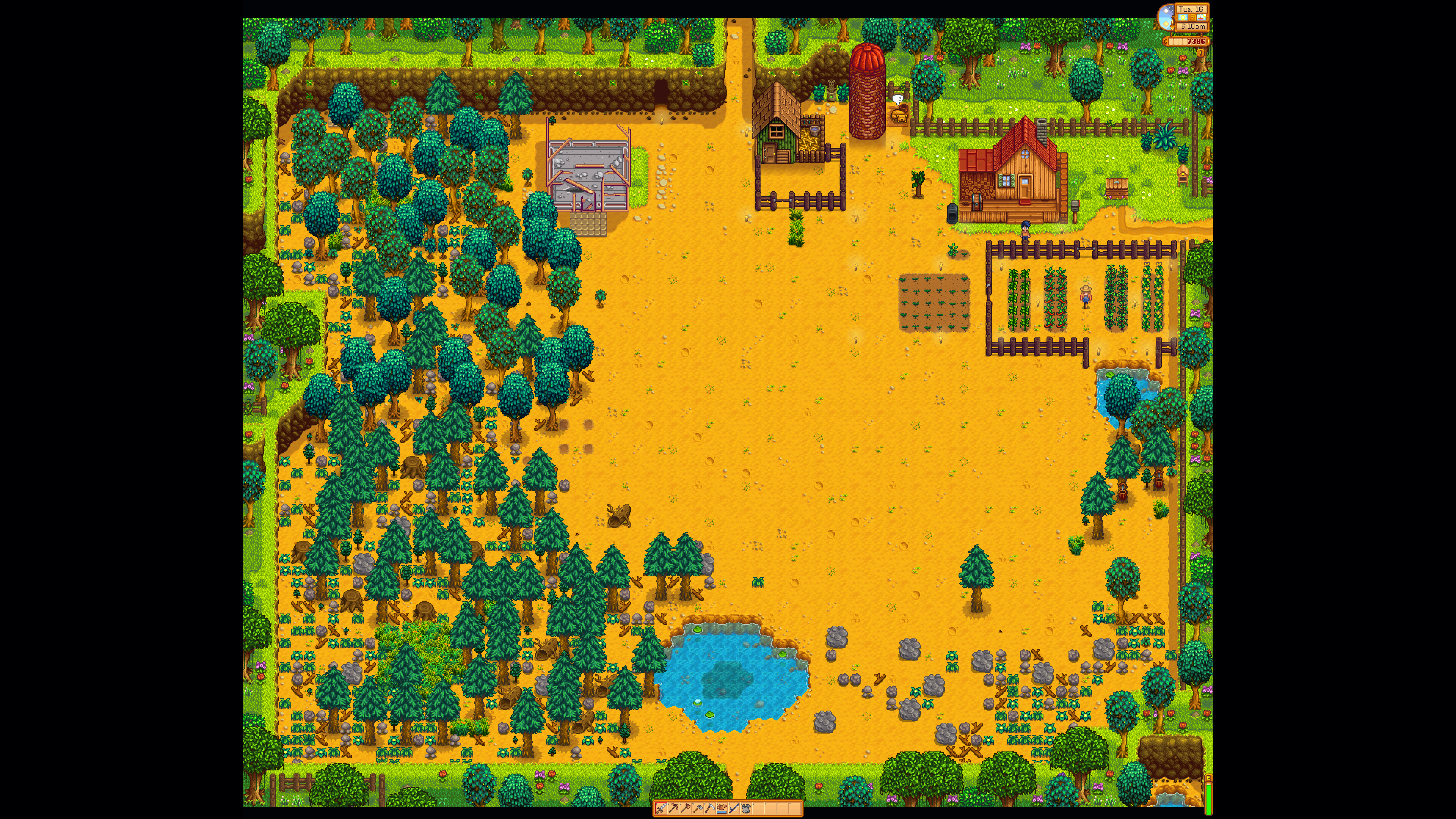
Обычный способ сделать скриншот на ПК тут помогает слабо. В Stardew Valley меню "Оконный режим" и "Разрешение экрана" устроены так, что нужно зажать кнопку мыши, навести курсор на нужный пункт и только потом отпустить. К тому же игра почему-то может остаться в оконном режиме после первой попытки включить полноэкранный – и перейти в него лишь со второго раза. К счастью, есть сравнительно простой способ сделать полноразмерный скриншот всей фермы – с помощью GeDoSaTo. Этот инструмент умеет сохранять изображения в очень высоком разрешении, а в случае со Stardew Valley у него есть одна особенно полезная фишка.
GeDoSaTo позволяет запускать игры в очень высоком разрешении, а затем уменьшать картинку под ваш монитор. Но в Stardew Valley вместе с разрешением масштабируется и камера – то есть чем выше выставлено разрешение, тем сильнее она отдаляется. Ниже – пошаговая инструкция, как поднять разрешение Stardew Valley до 8K, увидеть всю ферму даже на обычном мониторе и сохранить её в полном размере.
Как настроить GeDoSaTo
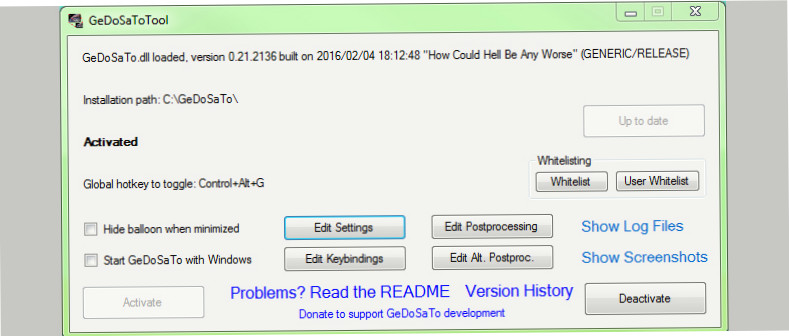
Для начала скачайте и установите GeDoSaTo. Обязательно следуйте инструкции по установке на этой странице.
Добавьте Stardew Valley в whitelist
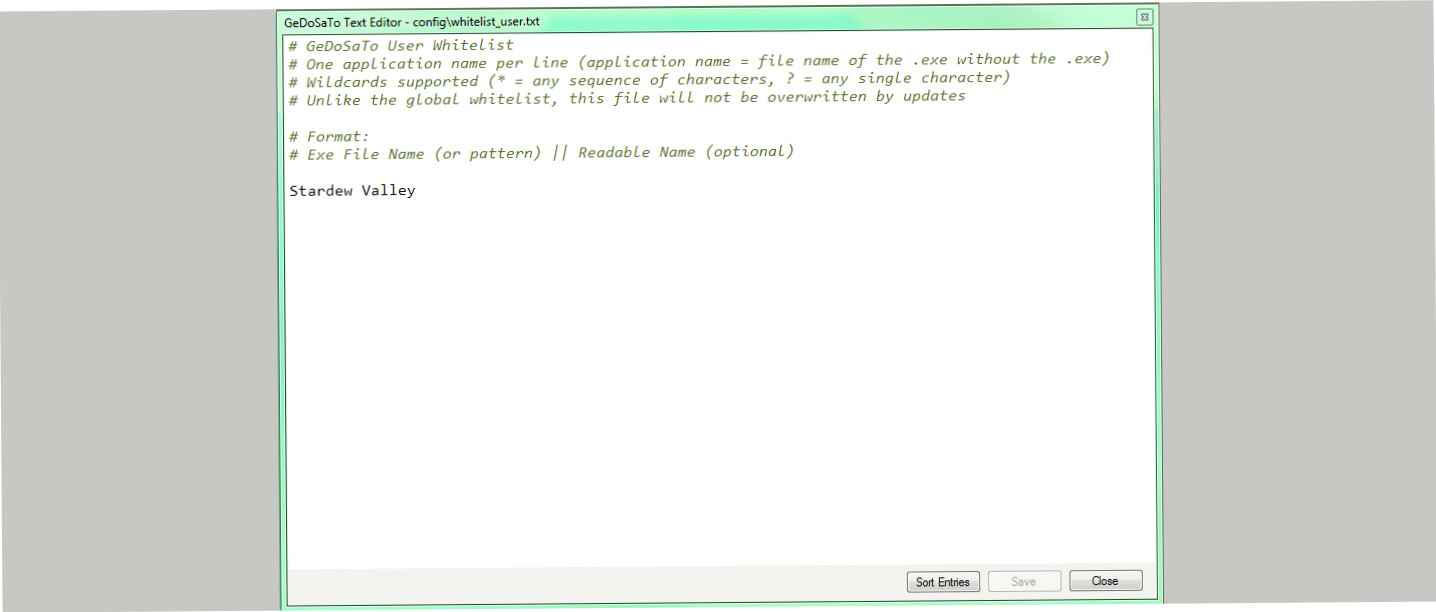
После установки останется поменять несколько параметров, и в GeDoSaTo это делается довольно просто. Откройте GeDoSaTo и нажмите кнопку "User Whitelist" справа. Внизу файла начните новую строку и впишите Stardew Valley – именно так, без кавычек. Затем нажмите кнопку "Save" внизу, а после – "Close". Так GeDoSaTo получит право менять разрешение игры.
Включите создание скриншотов
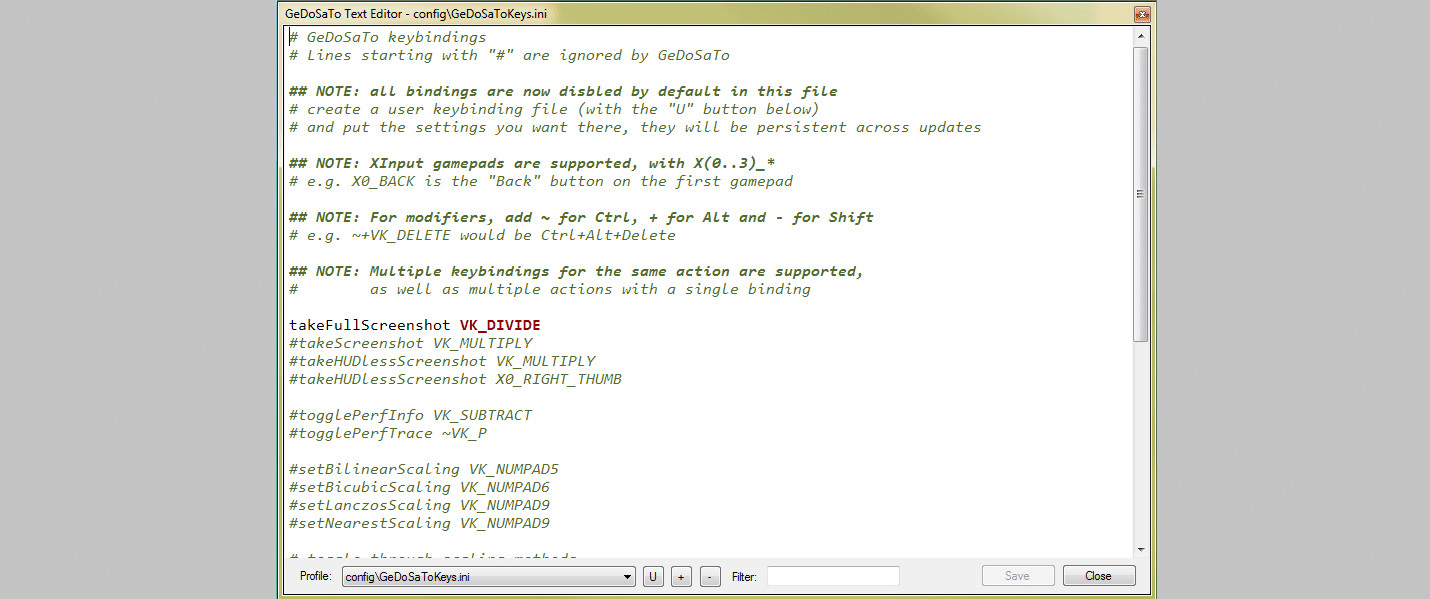
Дальше нажмите кнопку "Edit Keybindings". Ближе к началу файла должна быть строка #takeFullScreenshot VK_DIVIDE. Всё, что нужно сделать, – удалить символ # в начале этой строки. После этого нажатие клавиши деления на цифровом блоке клавиатуры во время игры будет сохранять скриншот в том разрешении, в котором запущена игра.
Если у вас нет цифрового блока или вы просто хотите повесить это действие на другую клавишу, замените VK_DIVIDE на любой другой вариант. Чтобы не искать формат для каждой кнопки, проще всего взять одну из функциональных клавиш: VK_F1, VK_F2 и так далее вплоть до VK_F12 – в зависимости от того, что вам удобнее.
Теперь снова нажмите "Save", а затем "Close".
Исправьте работу мыши
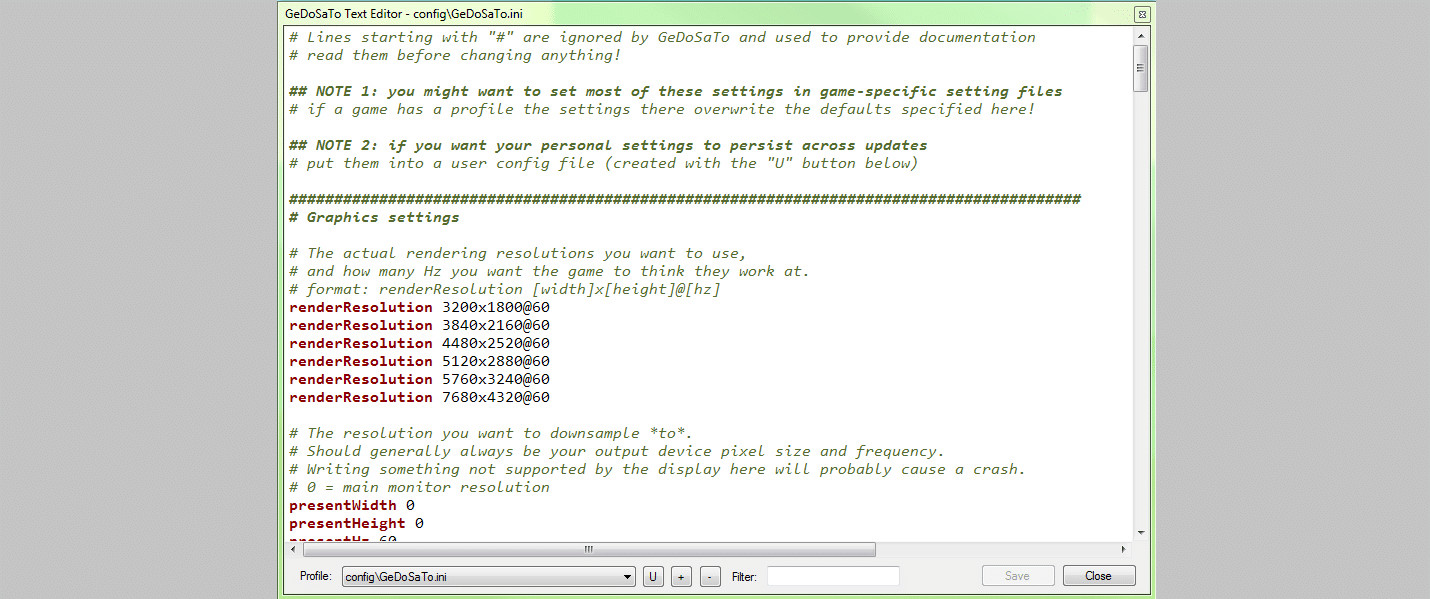
Почти всё готово, но пока что мышь не будет нормально работать на части экрана, если поднять разрешение игры. Чтобы это исправить, нажмите кнопку "Edit Settings". Заодно проверьте, чтобы в разделе "Graphics settings" ближе к началу файла была строка renderResolution 7680x4320@60 и чтобы перед ней не стоял символ #. Обычно она есть по умолчанию. Если нет – добавьте её рядом с другими строками renderResolution.
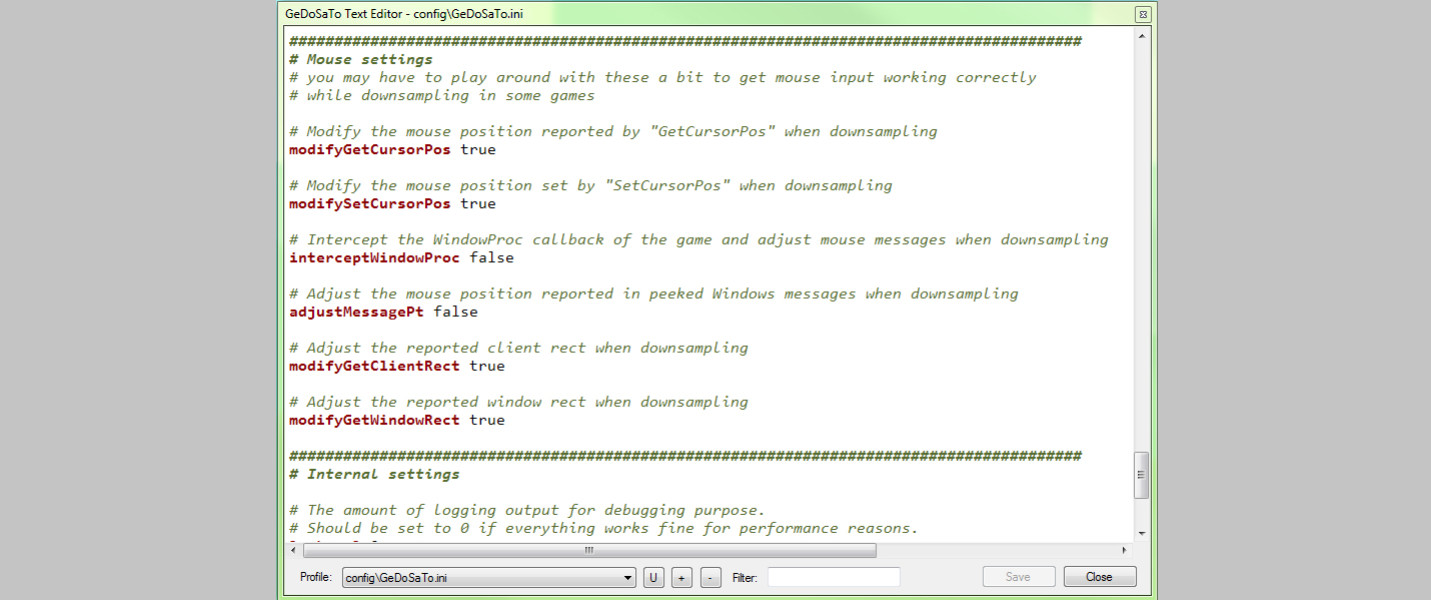
Затем прокрутите почти в самый низ – предпоследний раздел должен называться "Mouse settings". В верхней части этого раздела вы увидите две строки: modifyGetCursorPos false и modifySetCursorPos false. В обеих строках замените false на true. После этого снова нажмите "Save", а затем "Close".
Теперь убедитесь, что кнопка "Activate" неактивна и подсвечена серым цветом (если нет – нажмите её), и можно переходить к делу.
Запуск Stardew Valley
Дальше всё проще. Для подстраховки можно сделать резервную копию сохранения. Риск здесь минимальный, но лишним это точно не будет. Файлы сохранений находятся по адресу C:\Users\[ВАШЕ ИМЯ ПОЛЬЗОВАТЕЛЯ]\AppData\Roaming\StardewValley\Saves – просто скопируйте папку своего персонажа.
Поднимите разрешение
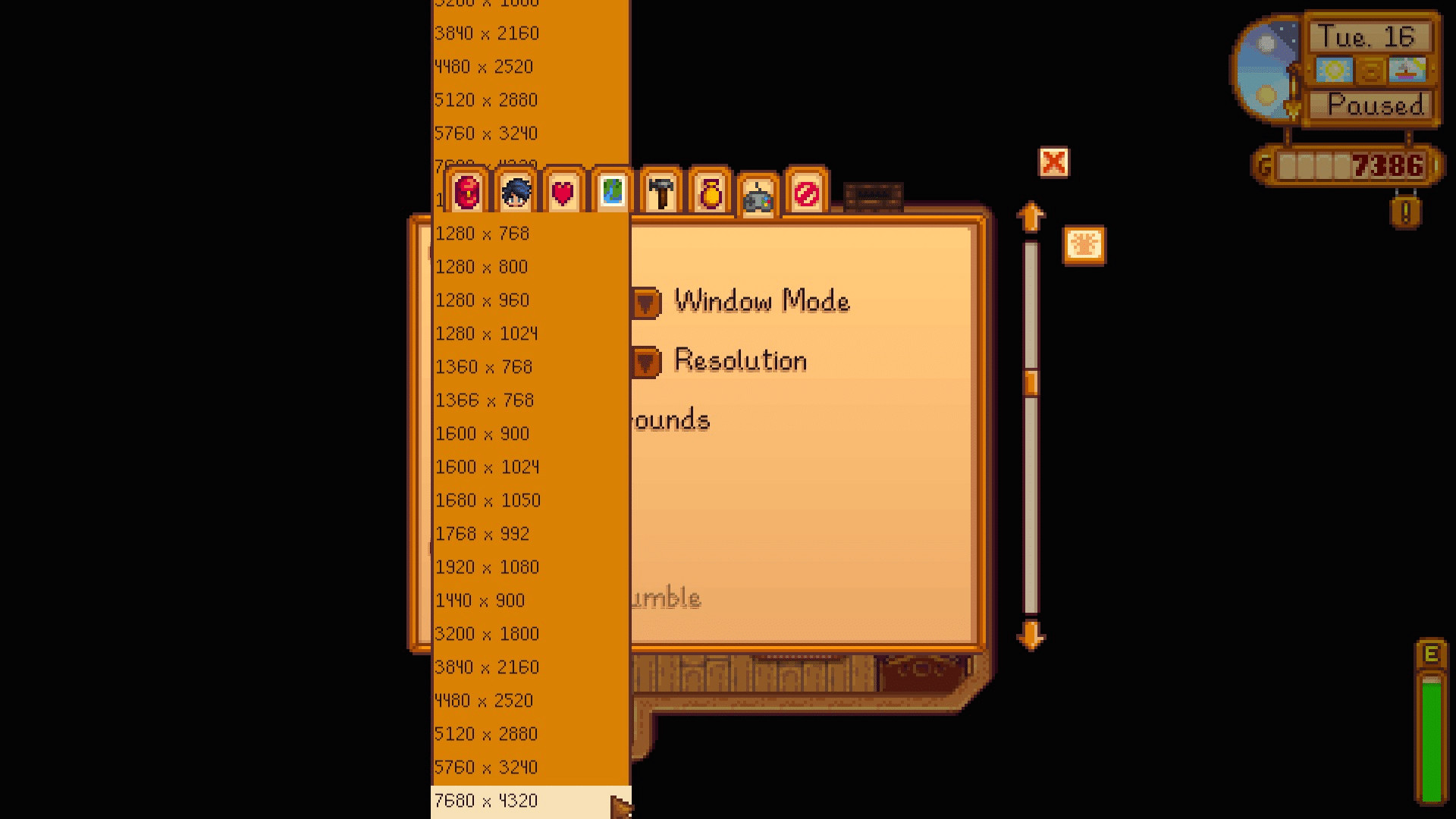
А теперь начинается самое интересное. Запустите Stardew Valley и загрузите сохранение, для которого хотите сделать скриншот. В игре нажмите Escape и откройте вкладку "Настройки". Прокрутите вниз до раздела "Графика" и переключите игру в "Полноэкранный режим". Затем нажмите на "Разрешение экрана" и пролистайте список до самого низа, до пункта 7680x4320. Да, это 8K. Если высокие разрешения в списке не появились, проверьте, правильно ли настроен GeDoSaTo и активирован ли он.
После этого игра должна работать с уменьшением картинки из 8K до разрешения вашего монитора. Вы сразу это заметите по огромным чёрным полям вокруг ставшего крошечным окна настроек. Нажмите Escape, чтобы закрыть меню, выйдите на улицу и наконец посмотрите на свою ферму целиком.
Сделайте скриншот
На этом этапе достаточно нажать клавишу деления на цифровом блоке клавиатуры – или ту, которую вы назначили сами. В левом верхнем углу должно появиться небольшое сообщение от GeDoSaTo о том, что изображение сохранено. По умолчанию файлы складываются в папку C:\GeDoSaTo\screens\Stardew Valley, так что проверьте, что скриншот лежит именно там и что его разрешение – 7680x4320. Если всё так, поздравляем: теперь вашу ферму можно показывать всему миру.
Если же скриншоты не сохраняются, возможна одна неприятная ошибка. Иногда появляется сообщение Failed taking screenshot! (STBI), и в таком случае сохранить изображение не получается. Судя по всему, ошибка возникает не всегда, но её можно частично обойти. Для этого снова откройте файл Settings в GeDoSaTo, прокрутите в самый низ и измените число после maxScreenshotParallelism, а затем сохраните файл. Значения от -1 до 4 дают смешанный результат. Значение 0 иногда работает неплохо, но не всегда. Порой помогает и простое переключение между разными экранами внутри самой игры.
Значение -1 показывало себя стабильнее всего, но у него есть минус: скриншоты сохраняются заметно дольше, а файлы записываются в формате BMP вместо PNG, из-за чего они получаются очень большими и не слишком удобными в использовании.
Покажите ферму всем
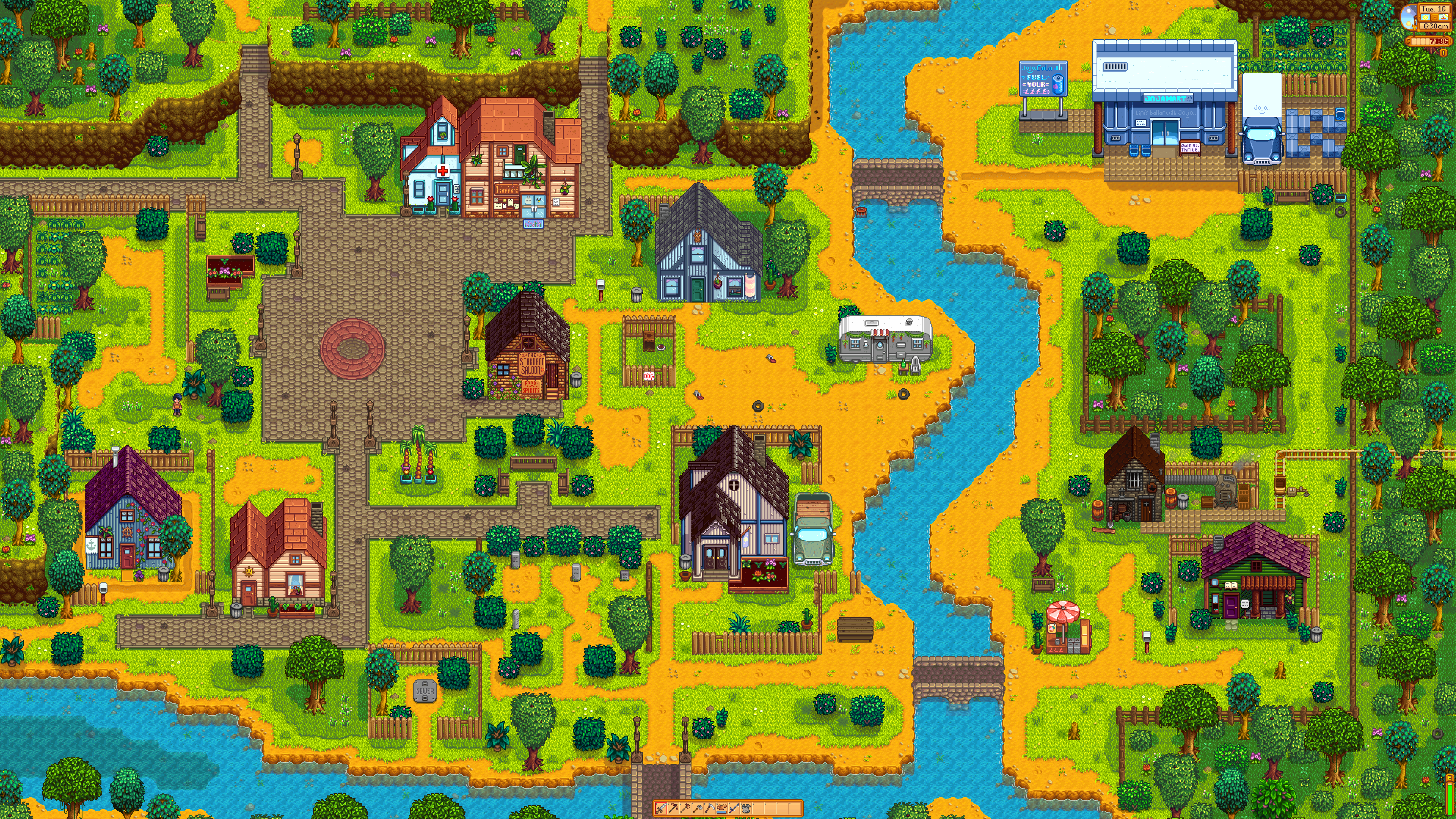
Что забавно, в таком режиме можно пройти вообще всю игру: большая часть карты будет видна на экране сразу. Правда, для точных действий такой вариант вряд ли подойдёт.
Надеемся, это руководство помогло вам во всём разобраться.
[Обновление от 03.03.2016: Изначально здесь советовали редактировать обычный файл whitelist, но правильный вариант – именно user whitelist.]


 Войти через ВКонтакте
 Войти через Яндекс