Лучшие настройки Diablo 4 для PC и Steam Deck

Сезон Sins of the Horadrim уже в деле, и мы собрали лучшие настройки Diablo 4 для PC и Steam Deck – на случай, если вы собираетесь вернуться в эту невероятно популярную ARPG ради нового контента. Неважно, что для вас в приоритете – максимум визуальной роскоши, лучшая производительность или вменяемый компромисс между ними, – наши тесты станут отличной базой, от которой удобно отталкиваться при настройке игры под себя.
В нашем обзоре Diablo 4 мы отдельно отмечали «гнетущие пейзажи» и «нарочито кровавую жестокость», но за такую атмосферу железо расплачивается вполне ощутимой нагрузкой и на CPU, и на GPU. Так что прежде чем охотиться за лишними кадрами в секунду, стоит свериться с системными требованиями Diablo 4 и понять, на что вообще способен ваш ПК. Хорошая новость в том, что у Diablo 4 хватает параметров, которые можно подправить и получить заметный прирост производительности почти без болезненного удара по качеству картинки.
Лучшие настройки Diablo 4 для PC
- Разрешение в процентах: 100%
- Временная реконструкция: Откл.
- DLSS: Качество
- Генерация кадров NVIDIA DLSS: Вкл. (2x)
- Качество текстур: Высокое
- Анизотропная фильтрация: 16x
- Качество теней: Наивысшее
- Динамические тени: Вкл.
- Мягкие тени: Вкл.
- Качество шейдеров: Высокое
- Качество SSAO: Высокое
- Качество тумана: Высокое
- Качество детализации ландшафта: Высокое
- Качество шерсти: Высокое
- Качество детализации воды: Высокое
- Качество сглаживания: Высокое
- Геометрическая детализация: Высокое
- Детализация объектов: Высокое
- Качество физики: Высокое
- Качество частиц: Высокое
- Качество отражений: Высокое
- Отражения в экранном пространстве: Вкл.
- Искажение: Вкл.
- Уменьшение количества спецэффектов: Откл.
Эти лучшие настройки Diablo 4 мы вывели после подробного тестирования игры – сначала во время этапов открытой беты, а затем уже после релиза, внимательно отслеживая, как каждый отдельный параметр влияет на производительность и качество изображения. В результате получился набор опций, который помогает избежать неприятных просадок fps. С настройками выше средняя производительность составила 210 fps, с пиками до 230 fps и редкими падениями ниже 150 fps. И да – речь идёт о 1440p, а не о 1080p.
Увы, встроенного теста производительности в Diablo 4 нет, поэтому подгонять параметры придётся прямо по ходу игры, ориентируясь на собственные впечатления. Но есть несколько опций, с которых точно имеет смысл начать.
И Качество текстур, и Качество детализации воды могут упереться в объём VRAM вашей видеокарты. Если у вас GPU с 8 ГБ памяти или меньше и игра уже даёт понять, что ей тесно, лучше опустить Качество текстур до значения «Среднее». А если процессор у вас не из самых бодрых, стоит заодно снизить и Качество физики.
Если же у вас Nvidia RTX 4060 Ti 8GB или любая другая видеокарта GeForce RTX 40-й серии, как в нашем тестовом стенде, можно дополнительно активировать генерацию кадров NVIDIA DLSS и выжать ещё больше fps. Главное – заранее обновить драйверы, иначе функция может просто не появиться.
Настройки выше дают очень крепкий баланс между качеством изображения и производительностью. Если у вас не самый свежий ПК, в отдельных местах компромиссов не избежать, но Diablo 4 всё же нельзя назвать особенно прожорливой в плане графики игрой, так что запустить её без серьёзных проблем вполне реально.
Лучшие настройки Diablo 4 для Steam Deck
- Разрешение в процентах: 100%
- Временная реконструкция: Откл.
- AMD FSR: Баланс
- Качество текстур: Среднее
- Анизотропная фильтрация: 16x
- Качество теней: Низкое
- Динамические тени: Вкл.
- Мягкие тени: Вкл.
- Качество шейдеров: Среднее
- Качество SSAO: Низкое
- Качество тумана: Среднее
- Качество детализации ландшафта: Среднее
- Качество шерсти: Среднее
- Качество детализации воды: Низкое
- Качество сглаживания: Среднее
- Геометрическая детализация: Низкое
- Детализация объектов: Низкое
- Качество физики: Среднее
- Качество частиц: Среднее
- Качество отражений: Среднее
- Отражения в экранном пространстве: Вкл.
- Искажение: Вкл.
- Уменьшение количества спецэффектов: Откл.
С этими настройками можно рассчитывать примерно на 40–60 fps – всё зависит от того, насколько насыщен событиями конкретный момент на экране. В крупных зарубах с толпами врагов частота кадров обычно тяготеет к 45 fps, а во время исследования мира, особенно в подземельях, чаще держится ближе к верхней границе диапазона.
Эти параметры также учитывают адекватную автономность: на Steam Deck LCD можно ожидать около 3 часов работы, а на OLED – уже ближе к 5,5 часа.
Либо можно вообще оставить стандартные графические настройки Steam Deck, которые игра подбирает автоматически при первом запуске. Именно на них и опирается статус «Полностью совместима» для Steam Deck.
Графические пресеты Diablo 4
- Низкое
- Среднее
- Высокое
- Ультра
- Трассировка лучей: низкое
- Трассировка лучей: среднее
- Трассировка лучей: высокое
- Трассировка лучей: ультра
В Diablo 4 хватает готовых пресетов – как для игры без трассировки лучей, так и с ней. Переключение между ними может сопровождаться заметной паузой, пока игра применяет изменения, но это всё равно куда удобнее, чем полный перезапуск, которого до сих пор требуют некоторые другие проекты.
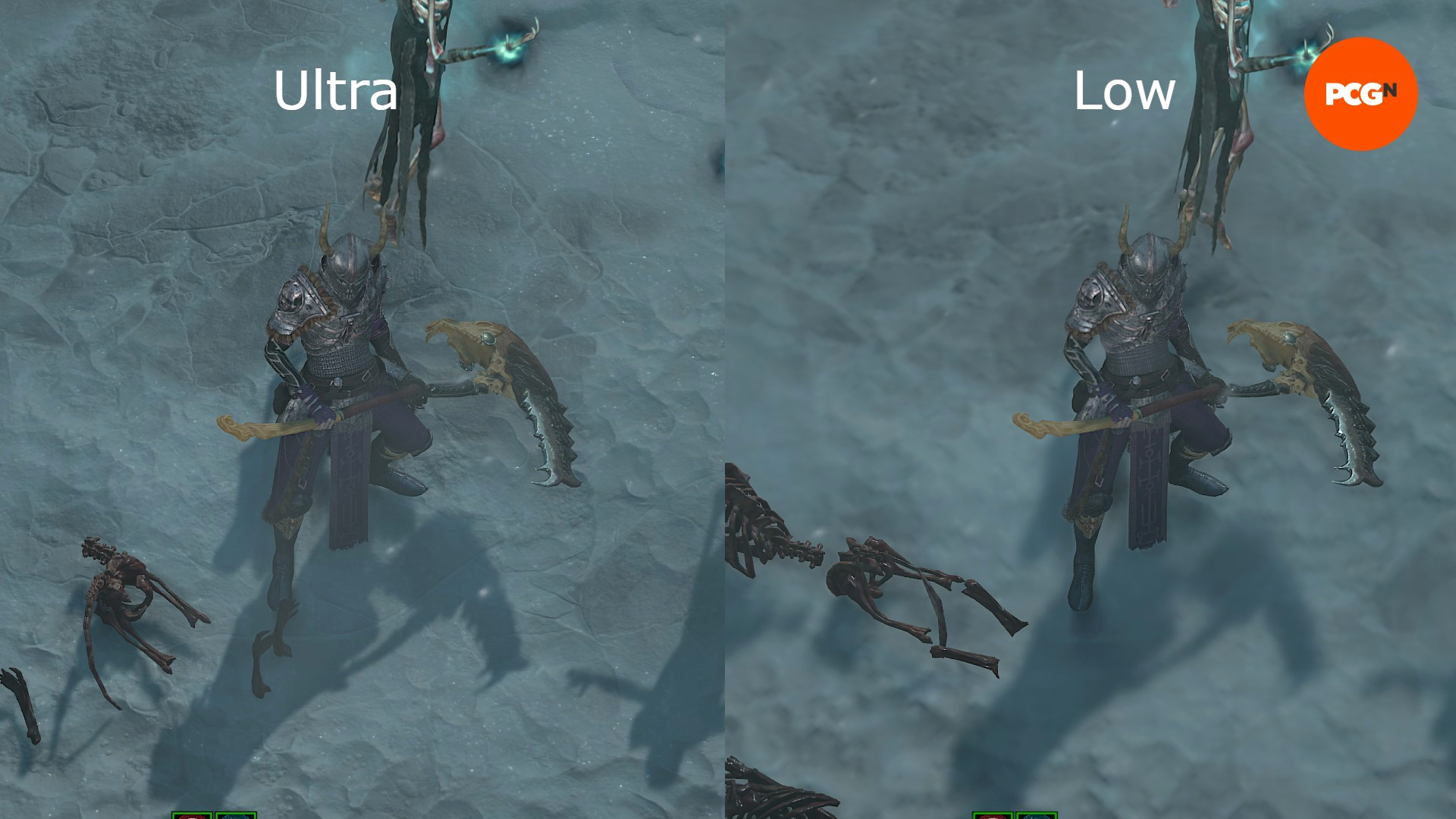
Как видно на изображении выше, разница в качестве картинки между пресетами «Ультра» и «Низкое» колоссальная: на более высоких настройках деталей заметно больше, и это, конечно, вполне ожидаемо.
Но особенно хорошо видно, насколько сильно меняется буквально всё – от окружения до теней и детализации персонажей. Это наглядно показывает огромный разрыв в визуальном качестве и одновременно объясняет, почему Diablo 4 уверенно чувствует себя даже на устаревшем железе, но при этом всё равно способна впечатлить владельцев мощных игровых ПК.
Как мы тестировали Diablo 4
Эти настройки тестировались на следующей системе: игровой ПК MSI MPG Trident AS 11th с Intel Core i7 11700F, MSI Ventus 2x Nvidia GeForce RTX 4070, 32 ГБ DDR4 3 200 МГц, материнской платой MSI B560 и Windows 11.
Тестовая система поддерживается в актуальном состоянии, чтобы соответствовать типичной современной конфигурации: не бюджетной, но и не запредельно мощной. Время от времени её обновляют, а популярные сервисные игры перепроверяют, чтобы при необходимости скорректировать рекомендации по настройкам.
Для Steam Deck использовалась OLED-версия, а производительность отслеживалась через данные мониторинга в быстром меню Steam. Все игры тестируются в нативном разрешении 1280 x 800, если не указано иное.
Нужен ли SSD для Diablo 4?
Хотя Diablo 4 можно запускать и с HDD, Blizzard рекомендует SSD из соображений производительности. Плюс с более современным накопителем загрузки будут заметно быстрее.
Всё больше игр постепенно отказываются от старых механических дисков и советуют переходить на SSD. Лишь немногие проекты до сих пор нельзя установить на такой накопитель, но даже там потеря производительности делает переход на один из лучших SSD для игр вполне разумным вложением.
Как следить за производительностью в Diablo 4
Если хотите отслеживать производительность в Diablo 4, есть простой способ, который подойдёт и для Nvidia, и для AMD.
На видеокартах Nvidia убедитесь, что у вас установлено приложение Nvidia App и включён внутриигровой оверлей, а затем нажмите ALT + R прямо в игре, чтобы открыть монитор производительности. На картах AMD мониторинг можно включить через оверлей Radeon сочетанием CTRL + SHIFT + O.
Либо можно скачать бесплатные программы вроде CapFrameX или Nvidia FrameView, если нужен более чистый и простой инструмент для замера производительности, работающий с любой видеокартой.
На портативных игровых ПК обычно есть отдельная кнопка быстрого меню, через которое можно открыть мониторинг производительности – иногда он называется мониторингом в реальном времени.
Если одних настроек вам мало, стоит заранее разобраться и с лучшими классами Diablo 4, и с лучшими билдами Diablo 4, чтобы стартовать без лишних ошибок. Заодно полезно изучить расположение мировых боссов в Diablo 4 и список уникальных предметов Diablo 4. А если собираетесь играть на портативке Valve, не забудьте проверить, как лучше всего запускать Diablo 4 на Steam Deck.


 Войти через ВКонтакте
 Войти через Яндекс