
Гайд по серверам Valheim: как играть в кооперативе и мультиплеере

В Valheim вполне можно отправиться и в одиночку, но по-настоящему игра раскрывается именно в кооперативе. Здесь поддерживается до десяти человек в мультиплеере, и бродить по этому чистилищу в компании целого клана викингов не только проще, но и заметно веселее.
Неважно, возводите ли вы поселение с нуля или выходите на бой с кошмарными боссами, будто сошедшими со страниц скандинавских мифов, только куда более жуткими, – в команде любые испытания проходятся легче.
Кооператив в Valheim настолько естественно вплетён в саму структуру игры, что для мультиплеера здесь предусмотрено сразу несколько удобных форматов.
Небольшим компаниям, которые почти всегда собираются одним и тем же составом, подойдёт локально размещённая игра. Если же у вашей группы запросы посерьёзнее, разумнее смотреть в сторону выделенного сервера. А для тех, кто играет в одиночку, но хочет найти союзников, предусмотрены серверы сообщества.
На этой странице:
- Как настроить локальный хостинг в Valheim
- Как настроить выделенный сервер Valheim
- Пошаговая настройка сервера Valheim
- Как подключиться к серверу сообщества в Valheim
Как настроить локальный хостинг в Valheim
Если вы с друзьями почти не сомневаетесь, что будете играть в Valheim одной и той же небольшой компанией, этот вариант, скорее всего, окажется самым удобным.
В таком случае одному из игроков придётся хранить файл сохранения у себя на компьютере. Формально это может быть кто угодно, но на практике лучше выбрать человека с самым мощным ПК и/или наиболее стабильным интернетом.
Если вы хорошо знаете свою компанию, отличным хостом станет и тот, кто чаще других появляется вовремя. Причина простая: в отличие от выделенного сервера, локально размещённая игра доступна только тогда, когда хост находится онлайн и уже зашёл в саму игру.
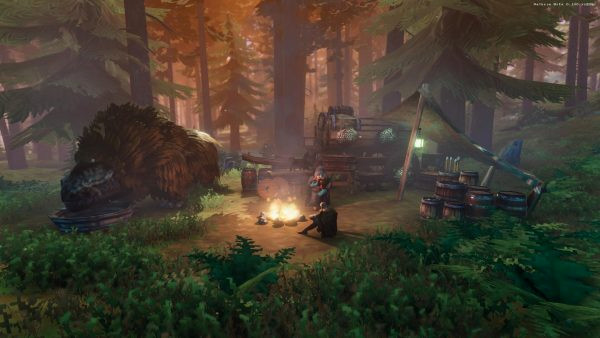
Когда хост загрузится в мир, он сможет приглашать остальных участников группы по одному. Для этого нужно нажать правой кнопкой мыши по профилю друга в Steam и выбрать пункт «Пригласить в игру».
Лучше всего этот способ подходит для двух-трёх человек, которые могут регулярно находить время на совместные вылазки.
Как настроить выделенный сервер Valheim
У выделенных серверов в Valheim сразу несколько сильных сторон, особенно если речь идёт о кооперативной игре.
В первую очередь они полезны большим группам, даже если все обычно заходят вместе. Такой сервер можно запустить на отдельном компьютере, а не на той машине, с которой хост сам играет, – при локальном хостинге такой возможности нет.
Если количество игроков начинает подбираться к лимиту в десять человек, хост локальной игры может заметить, что Valheim становится почти неиграбельной даже на мощном железе. Так что если вам удалось собрать большую и слаженную дружину викингов, вариант с выделенным сервером точно стоит рассмотреть.
И вне зависимости от размера вашей группы выделенный сервер будет хорошим решением, если вся компания не всегда может играть одновременно или если у вас просто нет одного человека, который стабильно готов брать на себя роль хоста.

Если ни у кого из вашей компании нет возможности держать сервер у себя, можно скинуться и арендовать выделенный сервер у стороннего хостинг-провайдера.
Пошаговая настройка сервера Valheim
Шаг 1: Откройте Steam на компьютере, с которого собираетесь запускать сервер. Все владельцы Valheim автоматически получают доступ к инструменту Valheim Dedicated Server, созданному специально для этой задачи. Он находится в разделе «Инструменты» вашей библиотеки Steam. Скачайте его и установите.
Шаг 2: Щёлкните правой кнопкой мыши по инструменту Valheim Dedicated Server в библиотеке Steam и откройте «Управление» > «Просмотреть локальные файлы». В отдельном окне откроется папка с файлами инструмента. Найдите файл под названием start_headless_server и на всякий случай сделайте его резервную копию в другой папке.
Шаг 3: Перейдите в настройки роутера. Для этого введите IP-адрес роутера в адресную строку браузера. Чтобы вносить изменения, понадобятся права администратора, так что пароль от роутера лучше подготовить заранее. Найдите раздел «Port Forwarding» – чаще всего он скрывается в расширенных настройках, хотя конкретное расположение зависит от провайдера и модели устройства. Убедитесь, что порты 2456–2458 проброшены и на роутере, и в брандмауэре, если вы им пользуетесь.
Если на этом этапе понадобится дополнительная помощь, лучше заглянуть в инструкцию на сайте вашего интернет-провайдера – там обычно объясняют, как всё устроено именно в их ПО.
Шаг 4: Нажмите правой кнопкой мыши по исходной версии файла start_headless_server в папке инструмента. Выберите «Изменить». Найдите строку, которая начинается с valheim_server, и внесите в неё следующие изменения:
- -name "My server": задайте имя сервера, заменив текст в кавычках.
- -port 2456: проверьте, чтобы четырёхзначный номер совпадал с номером порта, который вы указали в настройках роутера на шаге 3.
- -world "dedicated": задайте имя мира, заменив текст в кавычках. Оно не должно совпадать с именем сервера. В лучшем случае, если использовать имя сервера как название мира или наоборот, ваш сервер просто не появится в списке серверов сообщества Valheim.
- -password "secret": задайте пароль для сервера, который не содержит имя сервера или мира. Теоретически, если оставить это поле пустым, сервер должен стать публичным, но на текущем этапе раннего доступа это работает не слишком надёжно и может привести к тому, что сервер вообще не появится в списке.
- -public 1: (необязательно) замените «1» на «0», если не хотите, чтобы сервер отображался в списке «Сервер сообщества» в Valheim.
Когда всё будет готово, сохраните файл и закройте его.
Шаг 5: Вернитесь в Steam и запустите инструмент Valheim Dedicated Sever. Откроется окно командной строки, в котором начнут быстро мелькать строки текста. Дождитесь появления строки Game Server Connected.
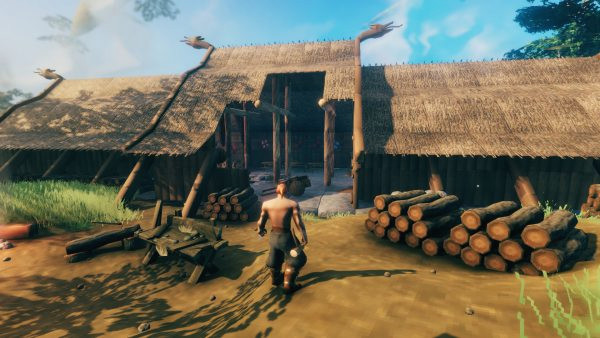
После этого сервер уже будет работать. Если вы не меняли настройки приватности, он должен появиться в списке серверов сообщества Valheim примерно через 15 минут.
Когда выделенный сервер будет настроен, остальные игроки смогут подключаться через пункт «Присоединиться к игре» в главном меню и искать сохранённую игру по имени, которое задал хост. Дальше останется только ввести пароль.
Как подключиться к серверу сообщества в Valheim
Если вы ищете компанию для игры, можно заглянуть и на серверы сообщества. Это не приватные серверы: к ним может подключиться любой желающий, в отличие от выделенных серверов, которые обычно создают уже знакомые друг с другом группы.
Но для входа всё равно потребуется пароль. А значит, перед началом игры придётся связаться с игроками на этом сервере через Steam Chat, Discord или другие площадки.
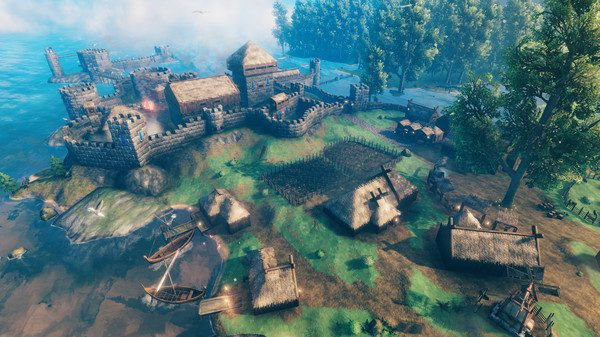
Такая система с паролем для серверов сообщества выглядит немного необычно и со временем могла измениться по мере развития Valheim в раннем доступе. Но на тот момент разработчики особенно беспокоились о борьбе с возможным читерством и, в особенности, с гриферством – отсюда и парольная защита.
Кроме того, хотя одного и того же персонажа можно использовать на нескольких серверах, разработчики Valheim настоятельно советовали создать отдельного героя специально для игры на серверах сообщества. Так, если вам попадутся недобросовестные игроки, ваш основной персонаж не пострадает.


 Войти через ВКонтакте
 Войти через Яндекс