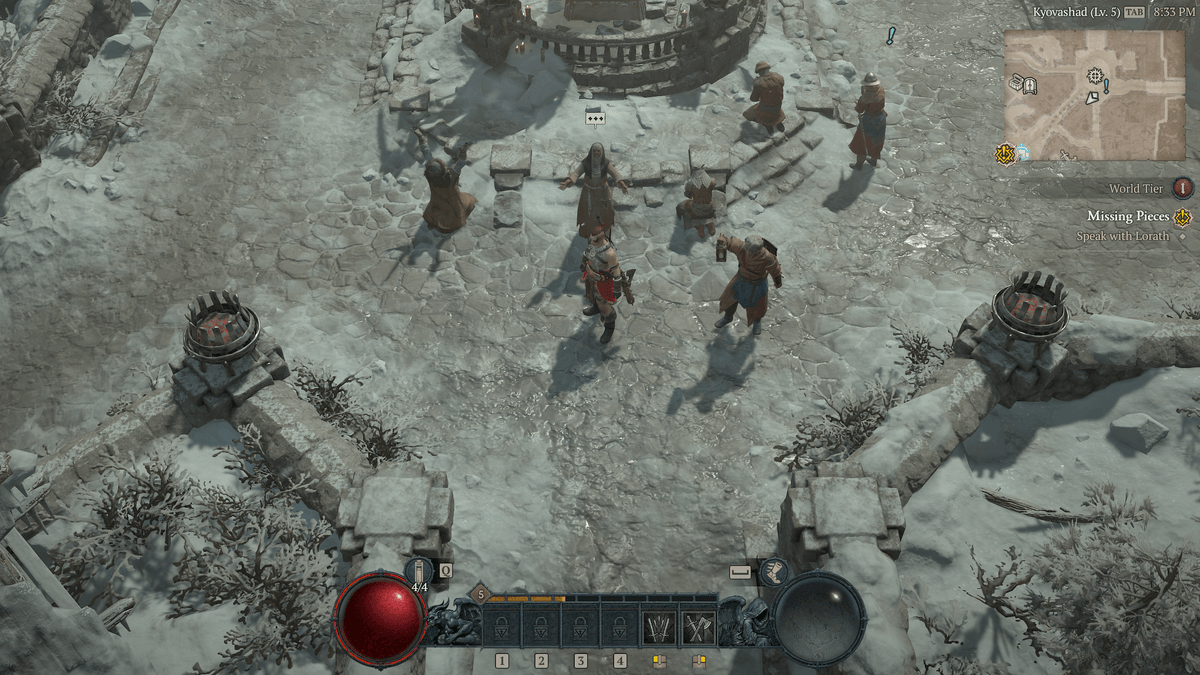
Стоит ли устанавливать текстуры высокого разрешения в Diablo 4

Ещё до того, как вы определитесь, кем идти в Diablo 4 – некромантом или волшебником, – игра подкинет другой вопрос: ставить ли набор текстур высокого разрешения.
И тут первым делом в глаза бросается не качество картинки, а аппетит этих файлов к месту на диске и времени на загрузку. Без них Diablo 4 занимает около 45 ГБ, а с ними объём установки почти удваивается – примерно до 90 ГБ.
Для многих на этом выбор уже, по сути, сделан: всё упирается в скорость интернета и в то, сколько свободного места осталось на SSD или HDD.
Если же ни хранилище, ни интернет-канал вас не ограничивают, дальше всё сводится к двум вещам – визуалу и производительности. Blizzard говорит прямо: «больше всего от этого набора выиграют игроки с 4K-мониторами и настройками Ультра». Но даже если вы играете не в 4K, с установленным набором высокого разрешения картинка, скорее всего, всё равно станет немного приятнее.
Точных тестов пока не так много, поэтому мой личный совет простой: при первой установке Diablo 4 набор высокого разрешения лучше не скачивать. Сначала попробуйте игру на стандартных ресурсах и уже потом решите, нужен ли ей вообще такой визуальный апгрейд.
У меня нет 4K-монитора, зато я играю в 2560x1440 на RTX 2080 с 16 ГБ RAM – и, если честно, почти не замечаю разницы между набором высокого разрешения и обычными ресурсами. Ниже – несколько скриншотов со стандартным набором и с текстурами высокого разрешения. Лично я отличить их не могу:
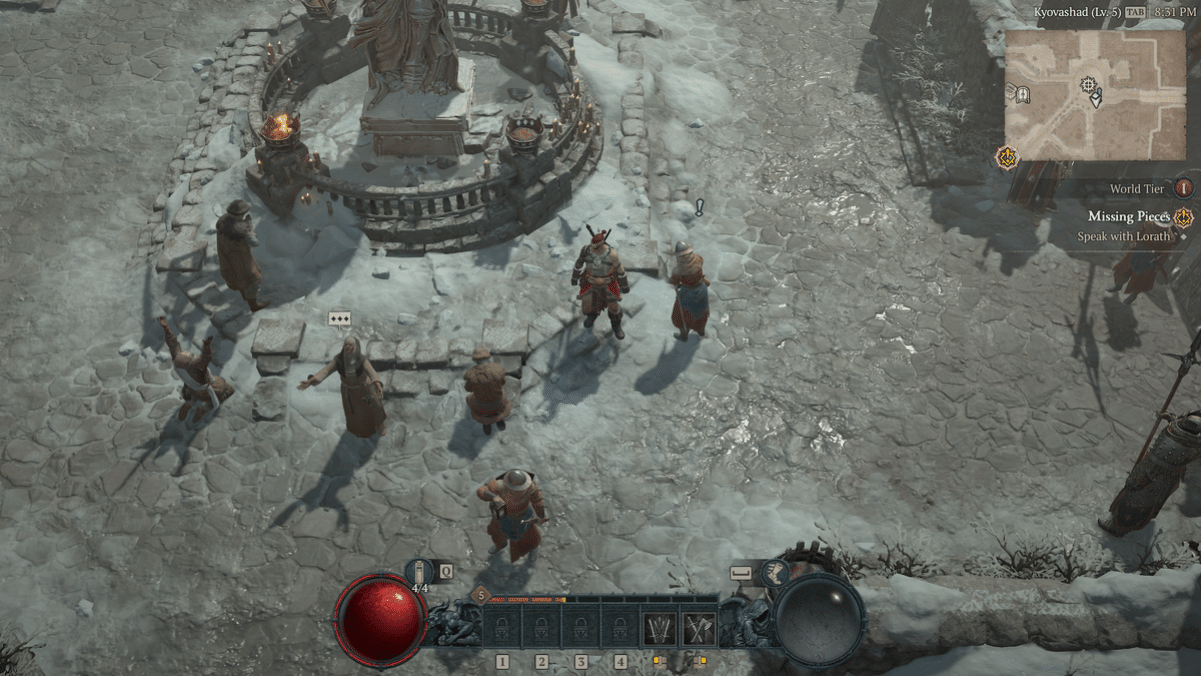
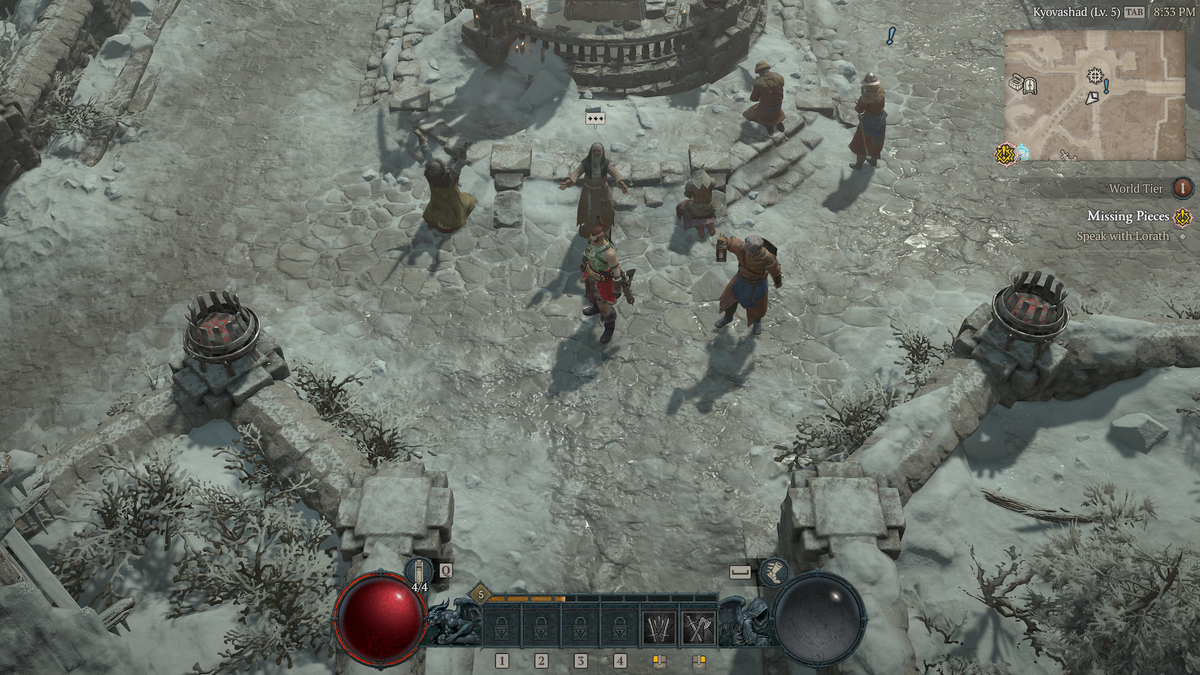
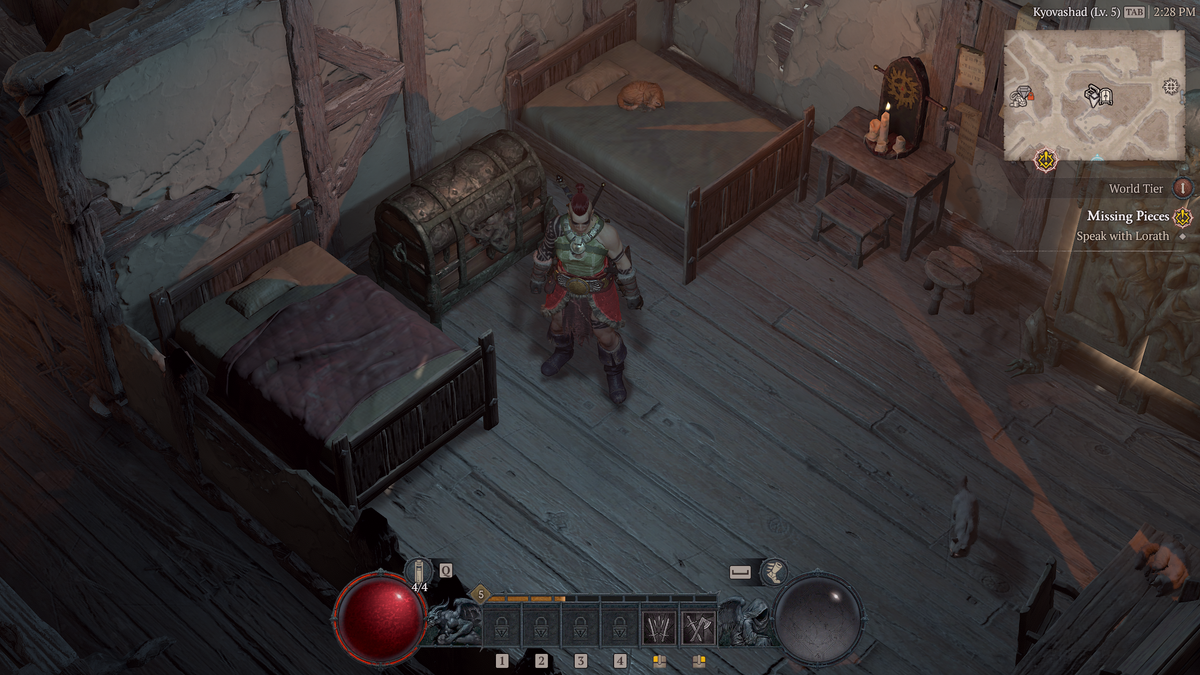
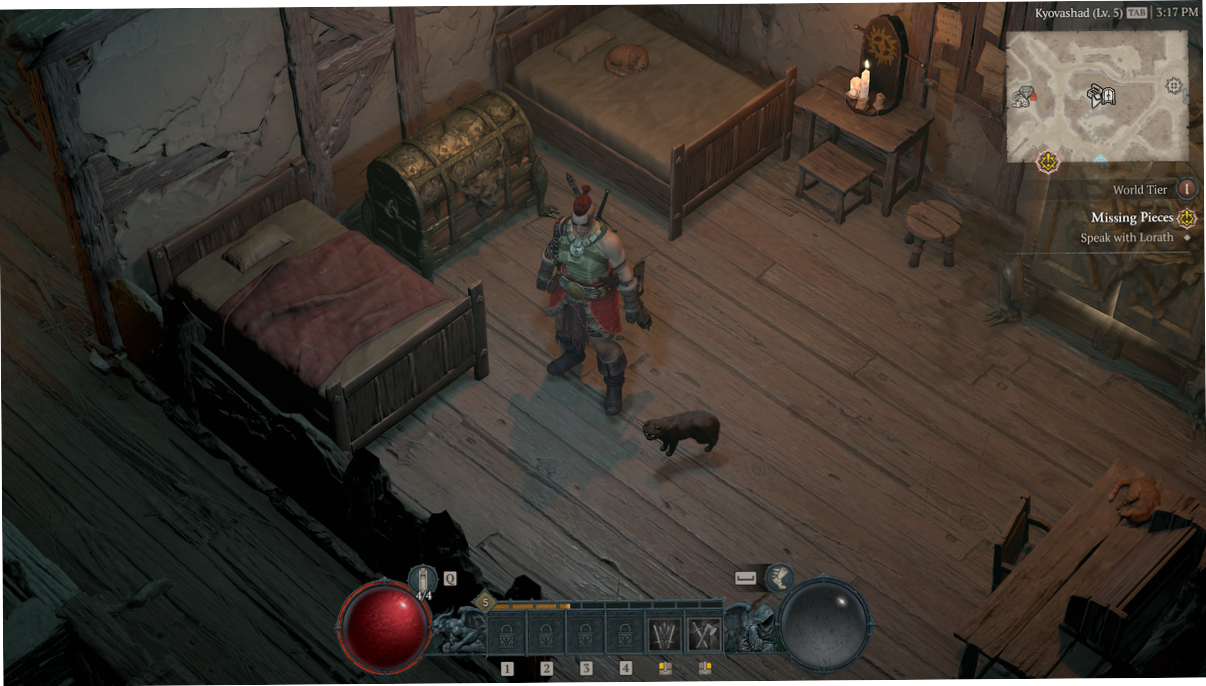
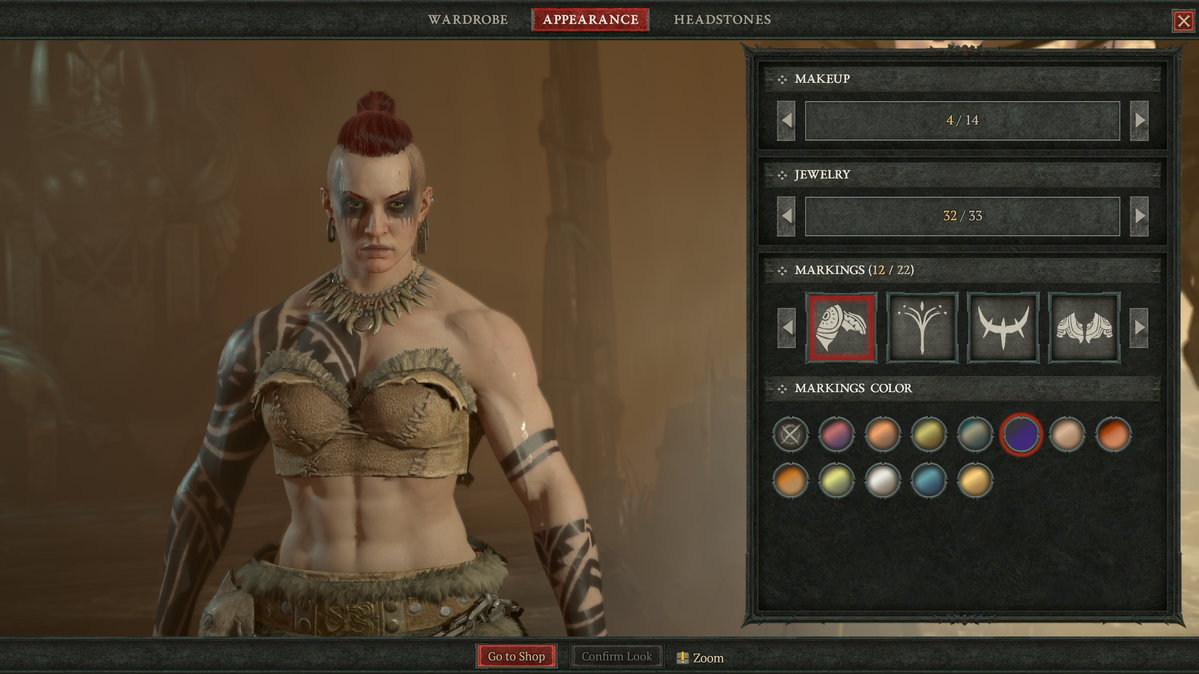
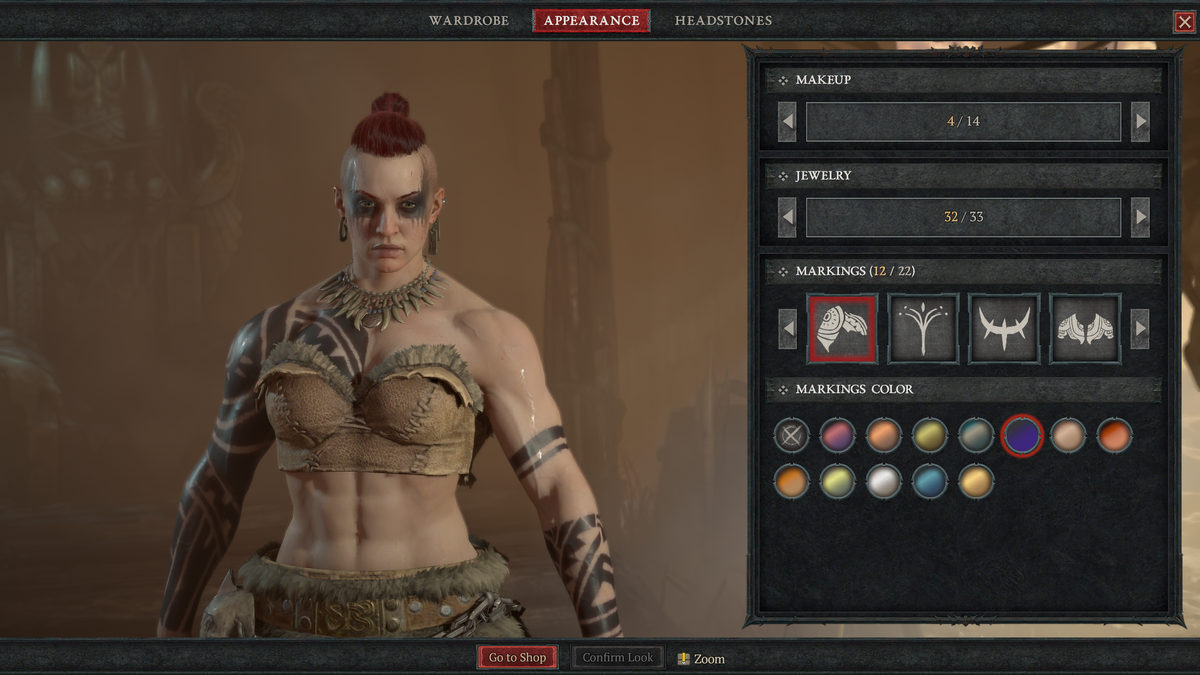
Для меня всё это выглядит одинаково, так что я останусь без них. И место на диске целее, и тем, как выглядит игра, я более чем доволен.
Что особенно удобно: если позже передумаете, изменить установку Diablo 4 можно без лишней возни – добавить набор высокого разрешения или, наоборот, откатиться к стандартным ресурсам.
Как установить или удалить набор высокого разрешения в Diablo 4
- В клиенте Battle.net выберите Diablo 4 в списке игр.
- На синей кнопке «Играть» нажмите на значок шестерёнки
- В открывшемся меню выберите «Изменить параметры установки»
- В появившемся окне ещё раз нажмите «Изменить параметры установки»
- Переключите флажок «Материалы в высоком разрешении»
Если набор высокого разрешения уже установлен, просто снимите этот флажок – и он удалится, освободив место на диске. Если же вы его ещё не ставили, включение флажка запустит загрузку примерно 40 ГБ дополнительных файлов.


 Войти через ВКонтакте
 Войти через Яндекс