The Sims 4: 6 полезных трюков для строительства без модов

В The Sims 4 действительно мощный набор инструментов для строительства: здесь можно собирать крошечные домики, кафе, музеи, трейлеры, ночные клубы, особняки – да и вообще почти любой тип здания, который придёт в голову.
При этом многие игроки даже не подозревают, сколько полезных мелких фишек спрятано во встроенных читах и инструментах. Ниже разберём несколько таких приёмов, которые помогут вам собрать тот самый ночной клуб-особняк-музей мечты. Правда, работает всё это только на PC – уж извините, консольные игроки.
Перед вами шесть лучших способов прокачать свои постройки в The Sims 4 без модов. А если у вас есть собственные советы и находки, обязательно делитесь ими в комментариях и рассказывайте, какие строительные трюки вы любите больше всего.
Если не хочется читать, ниже есть и видеоверсия этого гайда:
Без чего не обойтись: консольные команды
Начнём с консольных команд, которые почти наверняка стоит включать всякий раз, когда вы что-то строите. Чтобы открыть консоль, нажмите Ctrl, Shift и C. В левом верхнем углу появится строка для ввода команд. Первой лучше вбить «testingcheats true» – она активирует множество читов и заодно пригодится для некоторых возможностей в режиме жизни. Но главная команда, на мой взгляд, – это «bb.moveobjects». С ней, удерживая Alt, можно двигать предметы вне сетки, проталкивать их сквозь стены, ставить вплотную друг к другу и в целом делать постройки куда более «живыми», а не слишком условно-симовскими.
Ещё две команды, которые стоит держать в памяти, открывают все debug-предметы в игре – то есть объекты, которых обычно нет в каталоге. Среди них попадаются, например, вещи, которые симы будто достают из воздуха – ну или из карманов, – вроде зубных щёток или еды. Но есть нюанс: если вы загрузите такую постройку в галерею, чтобы поделиться ею с другими, часть этих предметов может не перенестись. Чтобы открыть доступ, используйте «bb.showhiddenobjects», затем введите в поиске «debug» и откройте любой из результатов с пометкой «debug».
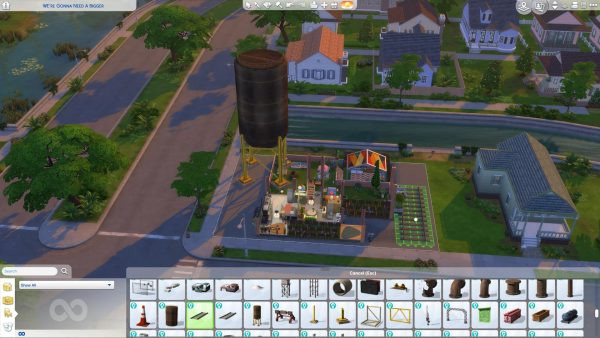
Следующая команда открывает почти весь реквизит, который вы видите в мирах игры. От заборов до водонапорных башен и даже железнодорожных путей – с такими объектами постройки легко выходят на совсем другой уровень. Для этого нужна команда «bb.showliveeditobjects», но перед ней обязательно введите две предыдущие, иначе ничего не сработает. Меню debug почти не поддаётся нормальному поиску, а клонировать такие предметы нельзя, так что если нашли нужную вещь – лучше сразу хватать.
И напоследок: бывало ли у вас такое, что вы листаете каталог, находите идеальный предмет, но это новое сохранение – или вы вообще больше не играете в режиме жизни, – а вещь заблокирована карьерой? Да, речь о книжном шкафе «Раздумье». К счастью, и тут есть чит. Да и вообще, есть ли в этой игре хоть что-то, для чего его нет? Вам нужна команда «bb.ignoregameplayunlocksentitlement». Она длинная, в ней легко ошибиться, но ради книжного шкафа «Раздумье» можно и постараться.
Совсем база: горячие клавиши
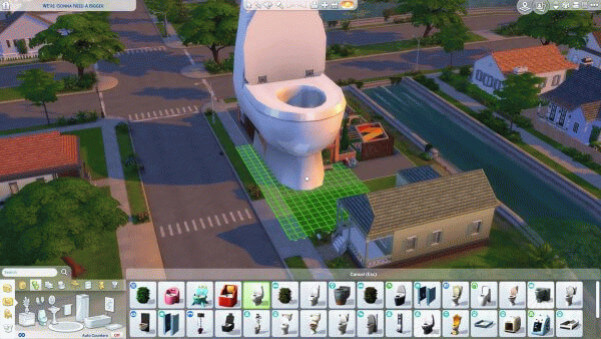
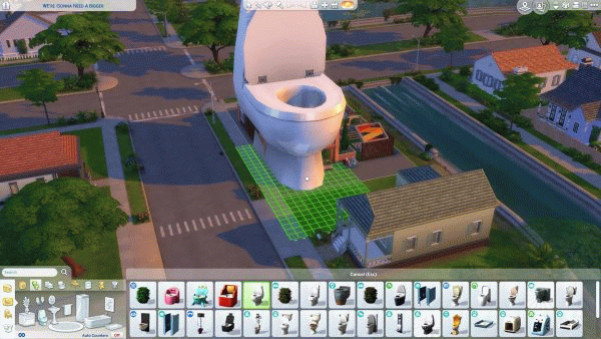
Дальше – сочетания клавиш. Многие это уже знают, но предметы можно увеличивать и уменьшать с помощью клавиш с квадратными скобками. Для строительства это невероятно полезно, и чуть позже я ещё покажу, как выжать из этого приёма максимум. Но важно помнить: работает он не со всеми объектами. Например, вещи с подсветкой – вроде некоторых телевизоров – иногда не хотят менять размер, а зеркала и окна вообще не масштабируются. Видимо, кое-что в игре просто обязано оставаться как есть. Зато гигантский унитаз – пожалуйста.
Ещё один трюк, о котором вы, скорее всего, уже слышали: клавиши 9 и 0 поднимают и опускают предметы – ну, по крайней мере большую их часть. Зеркала и картины вниз двигаются неохотно, зато вверх – без проблем. Картины вообще можно поставить в любой точке стены и уже оттуда поднимать выше, но не опускать ниже. А если вы двигаете вверх или вниз, например, стул, то рядом со столом или письменным столом он может автоматически защёлкнуться в нужный слот – это стоит учитывать. И ещё один важный момент: клавиша 9 может быть привязана к сохранённому углу камеры. Если вы когда-то сохраняли положение камеры – возможно, даже случайно, – то при каждом нажатии 9 камера будет улетать куда-то не туда. Чтобы этого избежать, зажимайте Ctrl, когда нажимаете 9.
Эти горячие клавиши пригодятся почти для всех остальных трюков из этого гайда, так что лучше освоить их заранее.
Старый, но отличный приём
Небольшое отступление: The Sims 4 очень хорошо адаптирована под игру на ноутбуках. Настолько хорошо, что камера по умолчанию здесь в первую очередь рассчитана именно на пользователей ноутбуков. Но камера из The Sims 3 заметно удобнее для размещения предметов – особенно когда дело доходит до вращения. Да и в целом она просто лучше. Если вы давно играете со стандартной камерой, к ней, возможно, придётся немного привыкать, но я всё равно советую включить камеру The Sims 3 в настройках игры.
Добавьте жизни – и хлама – в свои постройки
Декоративный беспорядок действительно оживляет любую постройку. Не ругайте меня, если вам по душе идеально аккуратные дома – это тоже абсолютно нормально. Но лично мне нравится, когда жилища симов выглядят обжитыми и правдоподобными. Да, я знаю, что некоторые люди и правда живут в безупречном порядке. Но это точно не мой случай. Так что давайте добавим побольше вещей на поверхности.
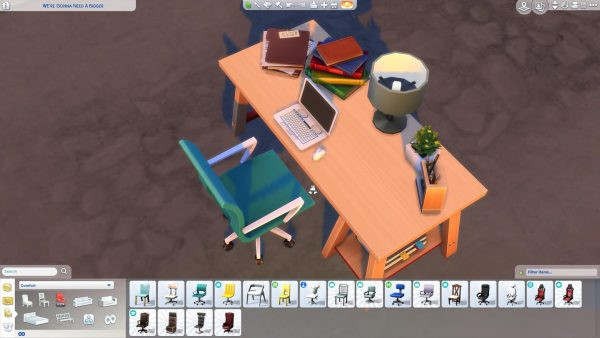
Есть два способа сделать пространство более обжитым. В обоих случаях понадобится «bb.moveobjects». Первый работает так: заполните все слоты для декора на нужном предмете случайными мелочами. Например, у письменного стола может быть несколько точек привязки, в которые игра разрешает ставить декор только в строго определённых местах. Займите каждую из них чем угодно, чтобы новым предметам было некуда автоматически защёлкиваться. После этого возьмите второй такой же стол, расставьте на нём уже те декоративные объекты, которые вам действительно нужны, затем выделите их, зажмите Alt и перенесите на стол, стоящий на нужном месте. Вы заметите, что предметы сохранят ту же высоту, но теперь их можно свободно двигать. Расставьте всё как хочется на исходном столе, а когда закончите, просто удалите временные заглушки.
Второй способ такой: поставьте стол и разместите на нём все нужные декоративные предметы. Неважно, где именно. Затем отодвиньте стол в сторону, но запомните, где он стоял, и перенесите предметы в освободившееся место. Не забывайте удерживать Alt, чтобы они оставались на той же высоте. Здесь придётся чуть больше полагаться на глазомер: не всегда сразу понятно, хорошо ли всё выглядит и попали ли вы точно куда нужно. Но именно этим методом я пользуюсь сам. При желании можно время от времени возвращать стол на место и проверять, всё ли сидит как надо. Когда закончите, просто поставьте стол обратно – и всё готово. С электроникой на столе этот способ не работает, но ниже как раз будет решение и для такого случая.
Только имейте в виду: в обоих вариантах, если потом вы передумаете и захотите передвинуть стол, тумбу, стойку, столешницу и так далее, весь этот декор не поедет вместе с предметом.
Трюк с мини-столом и посудомойкой
Этот приём в своё время просто вынес мне мозг. Возможно, вы и так давно знаете, как он работает в The Sims 4, но для меня это было настоящее откровение. Суть в том, чтобы сделать предмет вроде стола или стойки крошечным и за счёт этого использовать пространство куда интереснее.
Первый пример – кухни, ванные и вообще любые места, где вы хотите использовать стойку. Знаете, как в некоторых домах между секциями столешницы оставляют пустое место, а туда ставят корзину для белья или систему хранения? В The Sims так просто это не повторить. Если только не воспользоваться этим трюком. Но сначала обязательно включите «bb.moveobjects». Возьмите посудомоечную машину и уменьшите её до совсем крошечного размера с помощью левой клавиши квадратной скобки. Когда она станет маленькой, поставьте её внутрь стойки – она как бы вырежет в ней квадратное пустое место, куда потом можно поставить что-нибудь ещё. Например, корзину для белья, стопку полотенец или чистящие средства. Лучше использовать здесь предмет, с которым симы не будут пытаться взаимодействовать, потому что они вряд ли поймут, что вообще происходит, и, скорее всего, просто запутаются. Но визуально это добавляет очень приятную деталь в объект, который обычно выглядит довольно скучно.
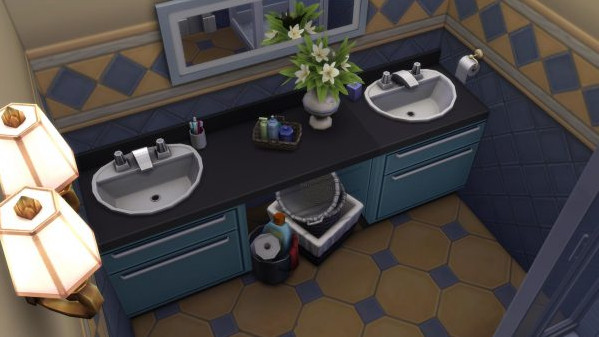
Второй пример – письменные столы. Допустим, вы хотите, чтобы ноутбук или компьютер стоял не строго по центру, а сбоку или под углом. Для этого возьмите маленький стол или тумбу размером 1x1 и уменьшите его до минимума. Затем поставьте на этот мини-стол нужное электронное устройство. Сам ноутбук останется обычного размера, но теперь будет следовать за мини-столом, куда бы вы его ни двигали. Спрячьте этот крошечный предмет внутри обычного стола – и готово: ноутбук стоит сбоку, а не ровно посередине.
Лучший способ поработать со свесами крыши
Для меня крыша – это самый быстрый способ сделать здание либо продуманным, либо, наоборот, странным на вид. Поэтому возможность настраивать один свес крыши отдельно от другого стала для меня настоящей находкой. То же самое касается и мансардных окон. Я до сих пор не люблю возиться с крышами, но если всё сделать правильно, результат получается действительно классный.
Когда вы размещаете крышу, у неё появляется несколько элементов управления, которые можно перетаскивать. Есть маленькие сферы, делающие крышу более округлой, закруглённые стрелки для изменения высоты и длины, а ещё небольшие треугольники, отвечающие за длину свесов. Именно они нам и нужны. Если зажать Shift, можно изменить длину только одного конкретного свеса. Без Shift они будут меняться зеркально. Это очень полезно для самых разных типов крыш, особенно если вы делаете мансардные окна.
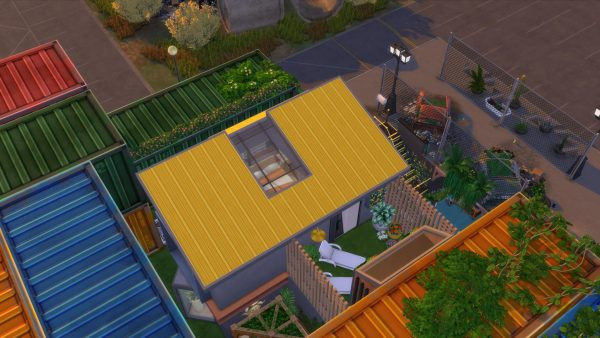
Мансардные окна здесь собираются из нескольких сегментов крыши, соединённых так, чтобы сама кровля выглядела интереснее. Проще всего взять крышу с половиной фронтона и собрать конструкцию из нескольких частей. Сначала разместите крышу так, как вам нужно, затем немного сдвиньте один фрагмент в сторону, чтобы оставить зазор там, где будет мансардное окно. После этого скопируйте этот же кусок крыши и поставьте его по другую сторону зазора, затем скопируйте ещё раз и сделайте маленький сегмент для нижней части будущего окна. Если стекло выходит за край стены, крыши начинают смотреться странно. Потом снова скопируйте первый большой фрагмент, поставьте его на место мансардного окна и перекрасьте в стеклянный вариант. Скорее всего, часть свесов будет врезаться в окно, так что зажмите Shift и подвиньте только те стороны, которые мешают.
Вот и всё: шесть способов заметно преобразить свои постройки в The Sims 4 на PC. Все эти приёмы помогают создавать действительно впечатляющие здания – например, использовать debug и клавиши 9 и 0 для роскошных изогнутых лестниц или сочетать «bb.moveobjects» с мини-стойками, чтобы делать встроенные ниши под микроволновки на кухне. У каждого из этих трюков масса применений в самых разных ситуациях, так что смело экспериментируйте и ищите собственные любимые фишки в строительстве.


 Войти через ВКонтакте
 Войти через Яндекс