Как включить TPM, Безопасную загрузку, HVCI и VBS для Battlefield 6 и Call of Duty: Black Ops 7

В системных требованиях Battlefield 6 легко заметить пару непривычных строк — не про CPU и GPU, а про аббревиатуры, которые мало что скажут, если вы не следите за темой безопасности. Как и Call of Duty: Black Ops 7, Battlefield 6 опирается на жёсткий античит и пускает в матч только после ряда проверок. В этом гайде разберёмся, как убедиться, что TPM 2.0, «Безопасная загрузка», HVCI и VBS у вас включены — настроили один раз и спокойно идём штурмовать новинки шутеров.
Скорее всего, эти галочки вы уже видели: TPM 2.0 и «Безопасная загрузка» требуются и для установки Windows 11. Если у вас стоит официальная «одиннадцатая», велика вероятность, что Battlefield 6 и Call of Duty: Black Ops 7 стартуют без лишних плясок. А вот на Windows 10 всё не так однозначно — кому-то повезёт, кому-то нет.
TPM 2.0 и «Безопасная загрузка»
Начнём с TPM 2.0 — Trusted Platform Module, «доверенный модуль платформы». Это аппаратный блок безопасности в вашем ПК, сегодня он есть на большинстве современных материнских плат. Если на вашей плате модуля нет, возможно, предусмотрен разъём под отдельную плату TPM 2.0 — загуглите точную модель своей «материнки» вместе с «TPM 2.0», чтобы понять, можно ли его добавить. А если присматриваете новую плату, загляните сперва в наш подробный гайд по выбору лучшей игровой «материнки», чтобы не промахнуться с покупкой.
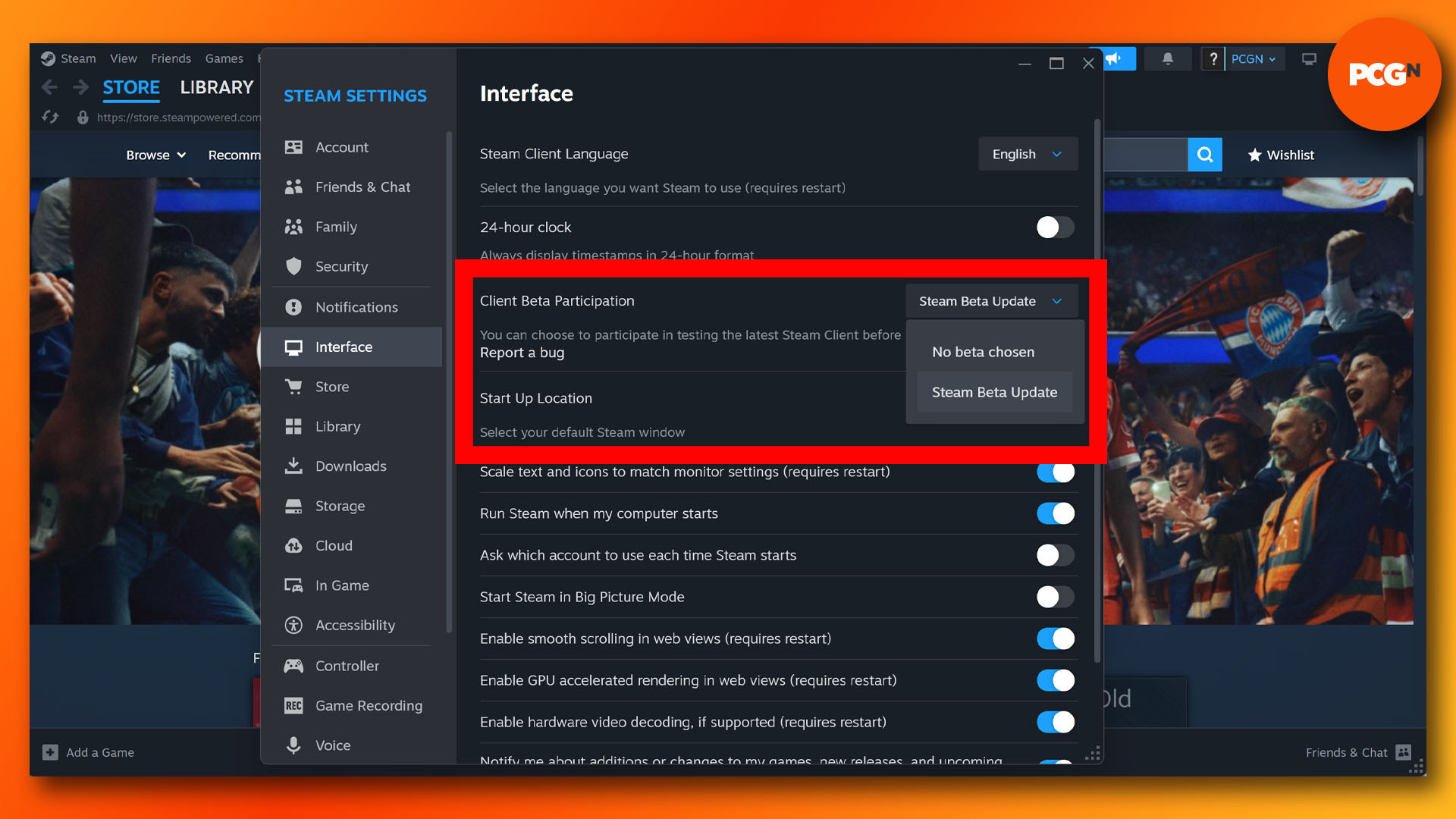
Для начала проверьте, не включены ли у вас уже «Безопасная загрузка» и TPM 2.0 — тогда ничего трогать не придётся. Самый простой способ сейчас — через актуальный бета-клиент Steam. Если он не установлен, откройте Steam, нажмите меню Steam в левом верхнем углу и выберите «Настройки». Затем перейдите на вкладку «Интерфейс», прокрутите до «Участие в бета-тестировании клиента Steam» и выберите «Steam Beta Update» — так вы подключитесь к бета-программе.
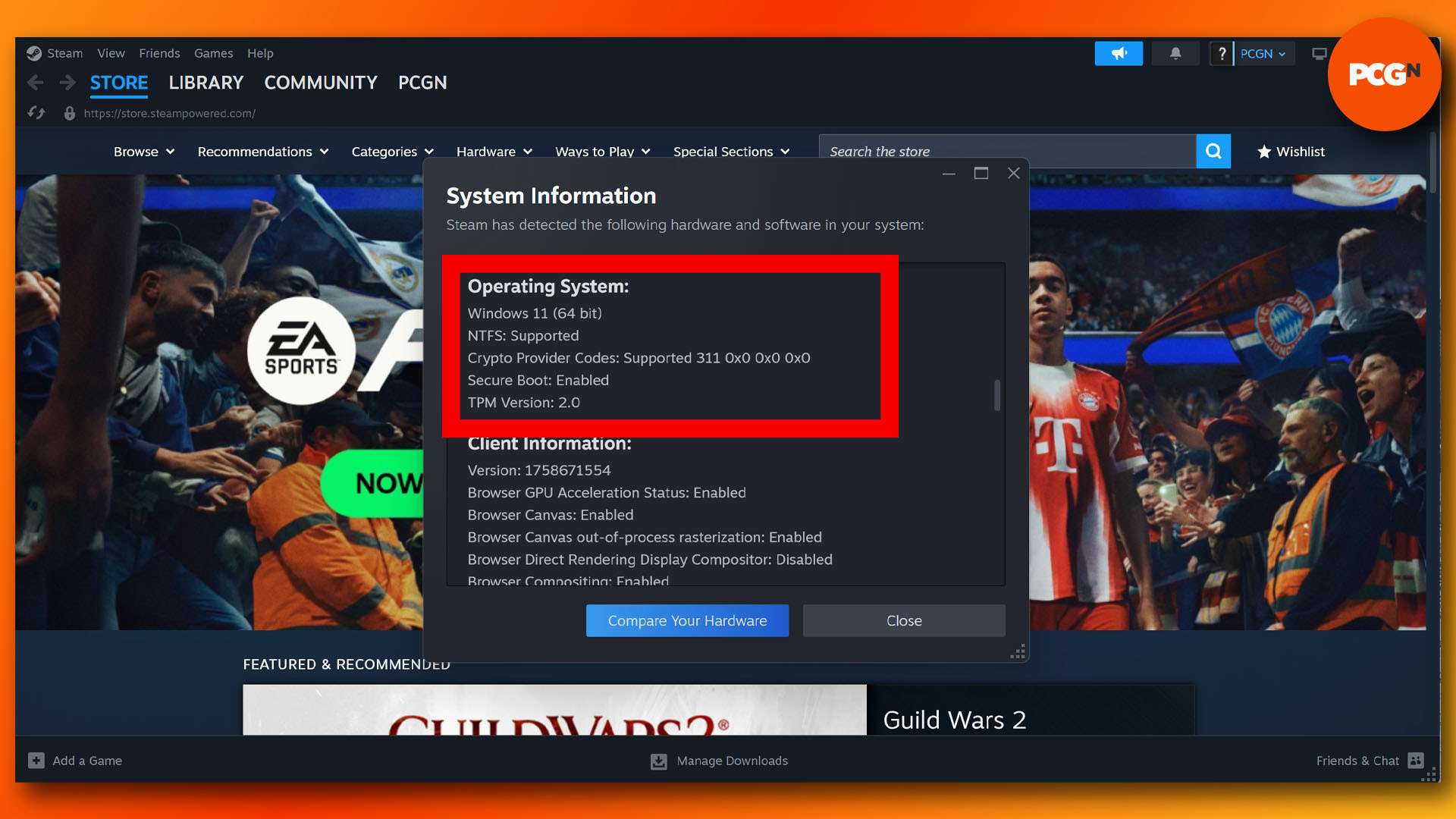
Когда бета поставится и клиент Steam перезапустится, откройте сверху меню «Справка» и выберите «Сведения о системе». Прокрутите до раздела «Операционная система» — там будет видно, активны ли «Безопасная загрузка» и TPM 2.0, как на скриншоте ниже.
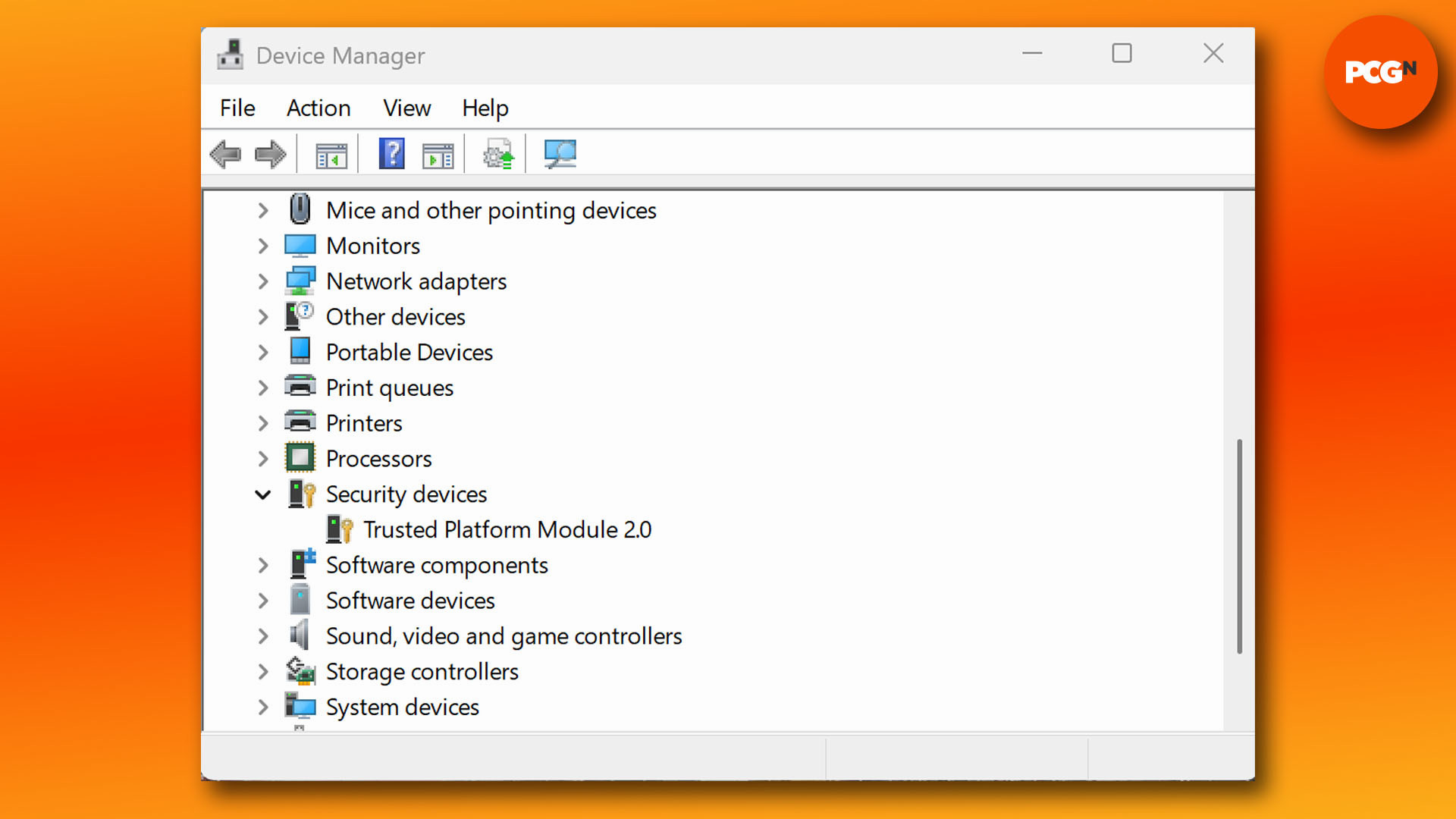
Есть и альтернативные способы проверки. Поскольку TPM 2.0 — аппаратная функция, её наличие видно в «Диспетчере устройств» Windows (введите «Диспетчер устройств» в поиск по клавише Windows). Пролистайте до «Устройства безопасности» — там будет указано, установлен ли модуль TPM 2.0.
«Безопасную загрузку» удобнее всего смотреть в окне «Сведения о системе». Введите «Сведения о системе» в поиске Windows, и если справа напротив «Состояние безопасной загрузки» значится «Вкл.», всё в порядке.
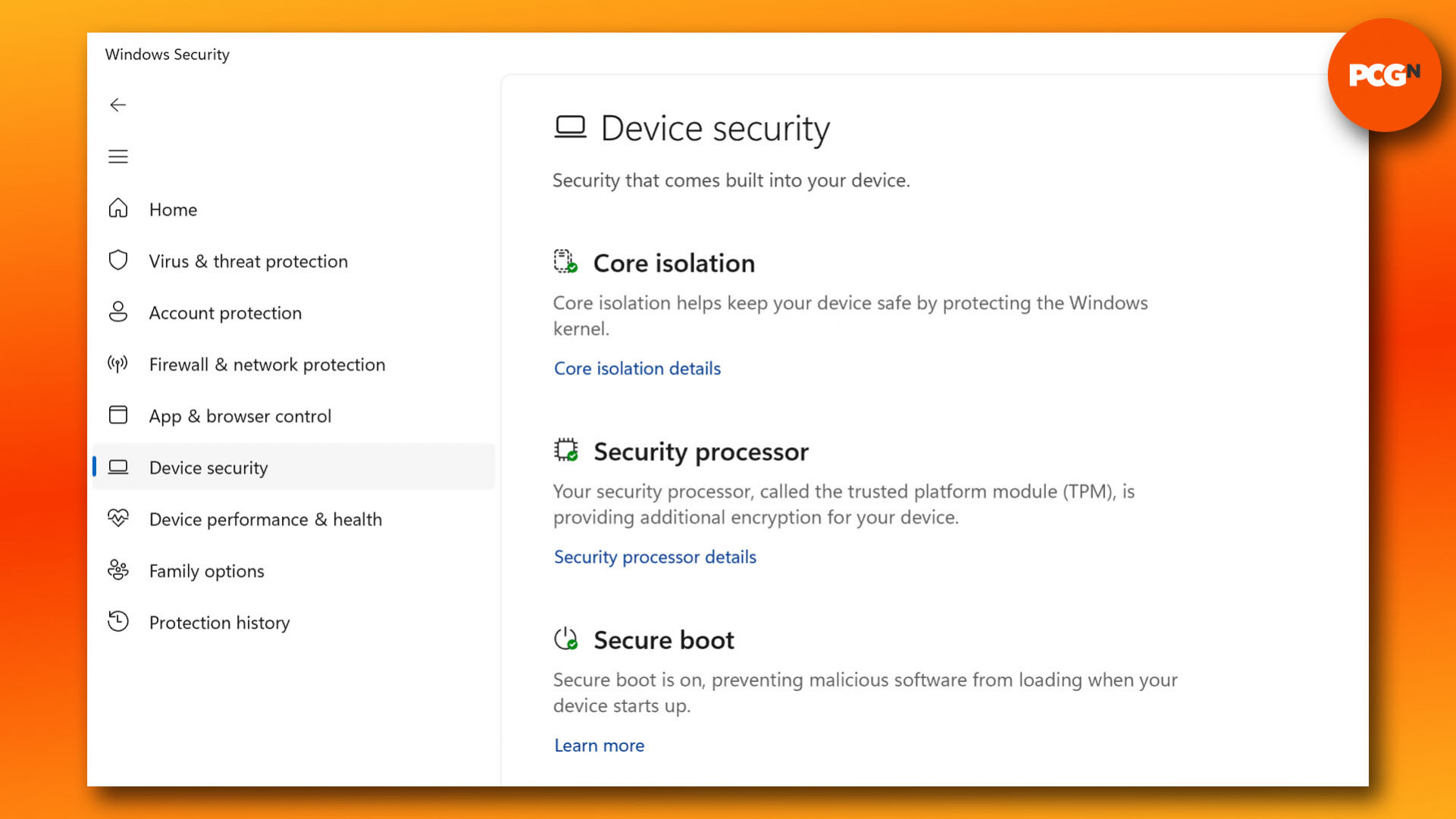
Хотите больше деталей — введите в поиск Windows «Безопасность устройства». Там должна быть зелёная галочка напротив «Безопасной загрузки» и ссылка «Подробнее». Информация о TPM 2.0 живёт в разделе «Процессор безопасности» — там тоже увидите зелёную галочку, если всё работает как надо.
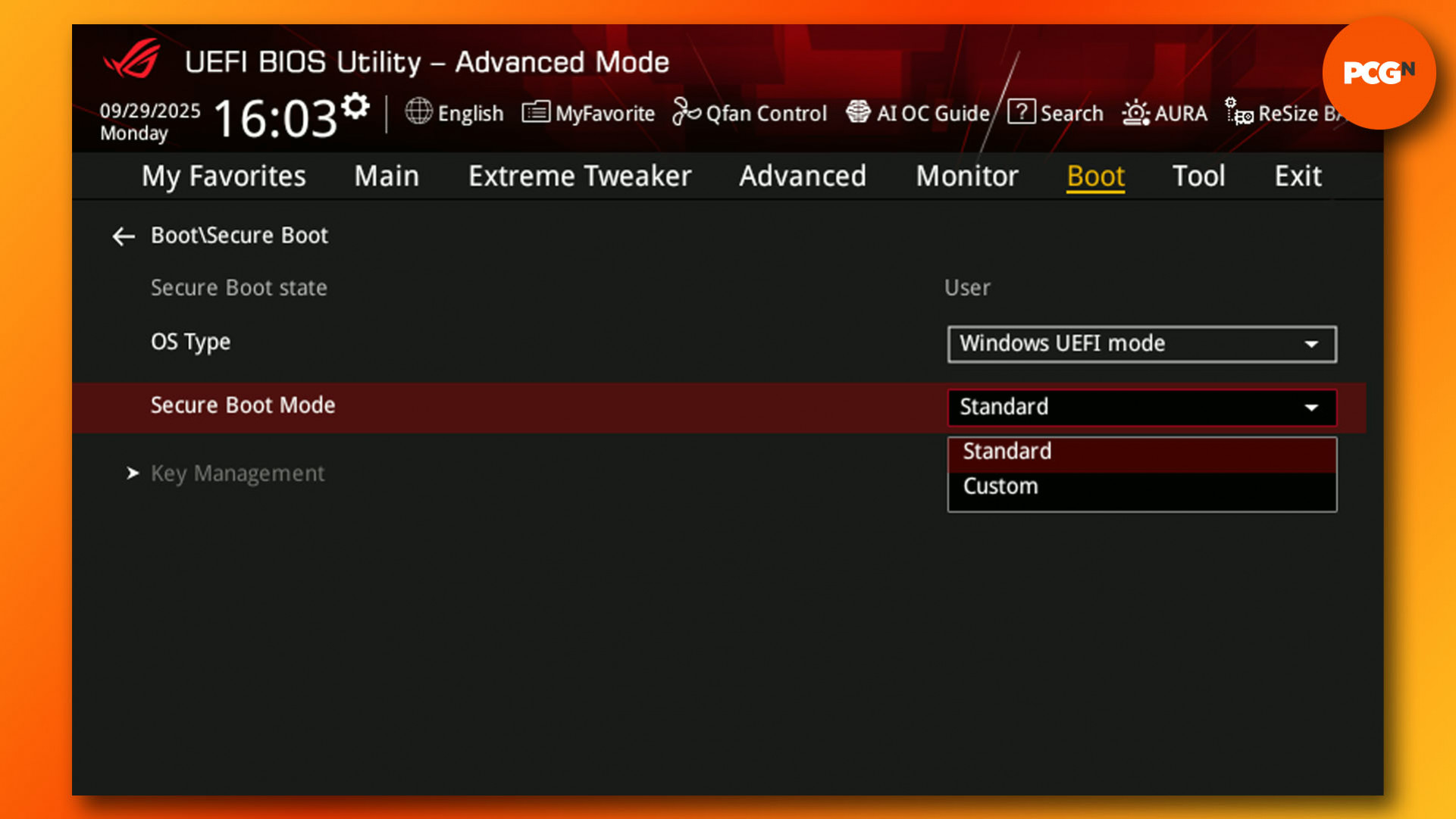
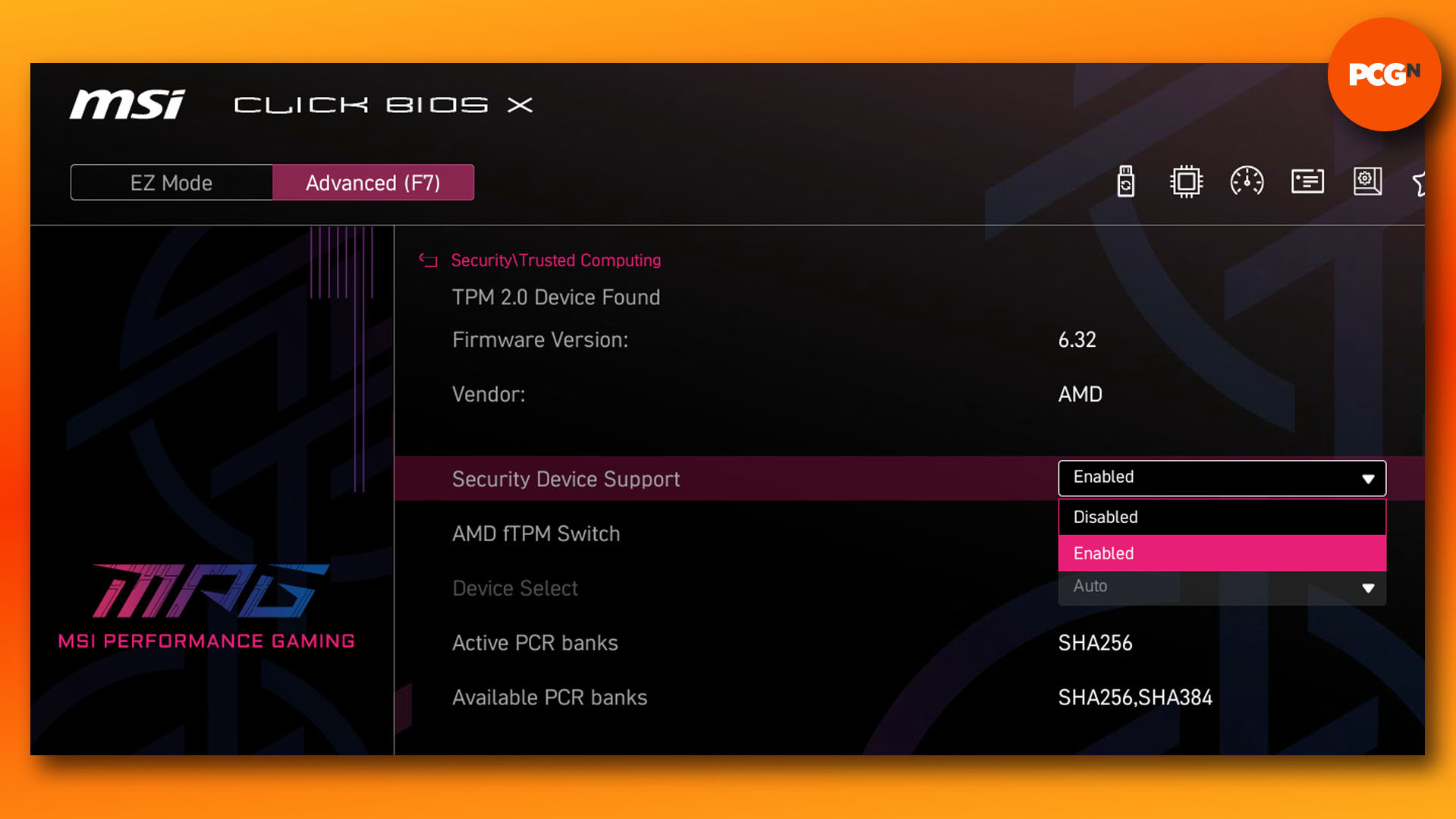
Если какие-то из этих функций отключены, а материнская плата у вас относительно свежая, их можно включить в BIOS/UEFI. Попасть туда можно, часто нажимая клавишу Del при включении ПК (до старта загрузки Windows). Дальше останется найти настройки «Безопасной загрузки» и TPM 2.0 и включить их в стандартном режиме.
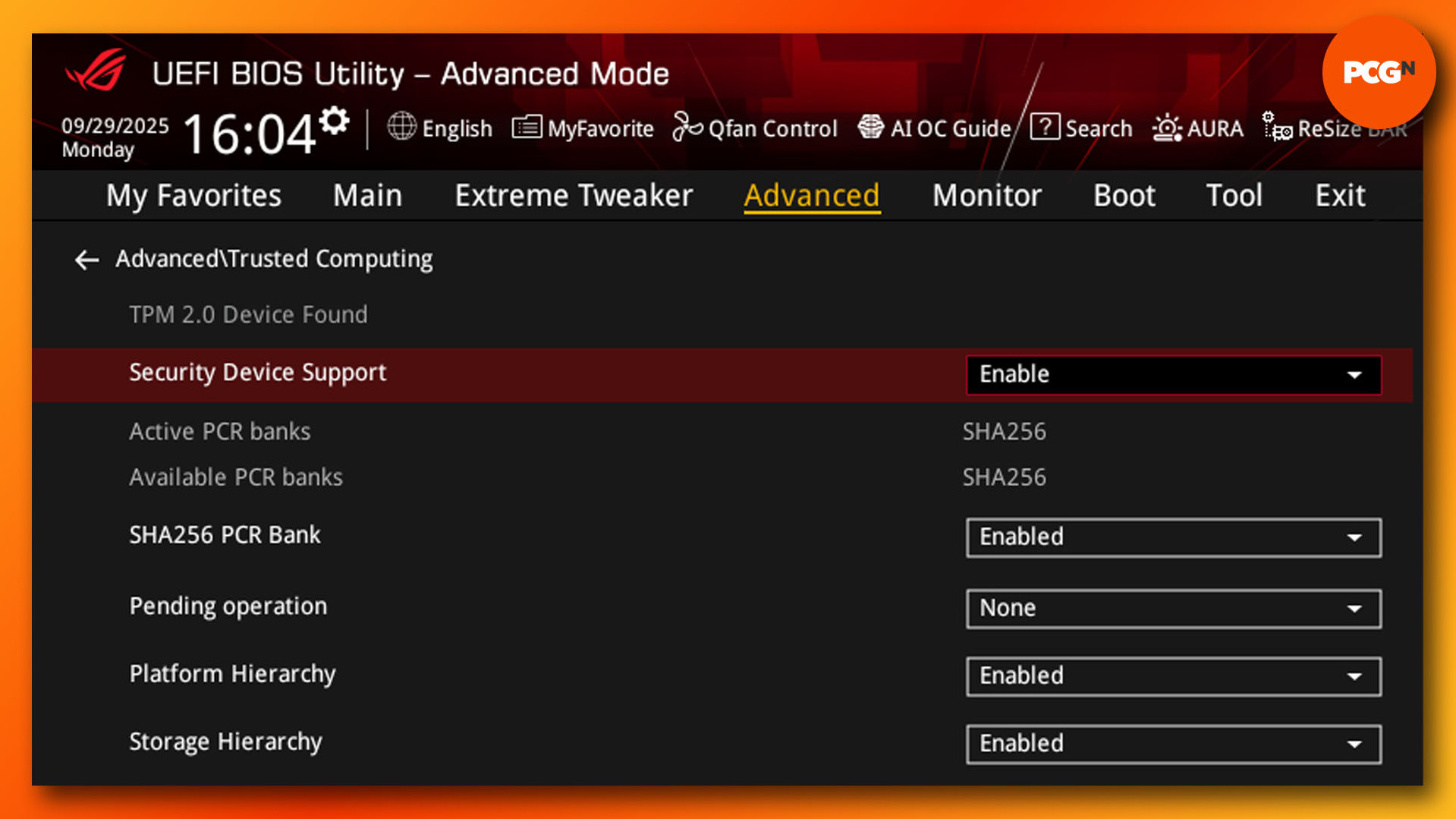
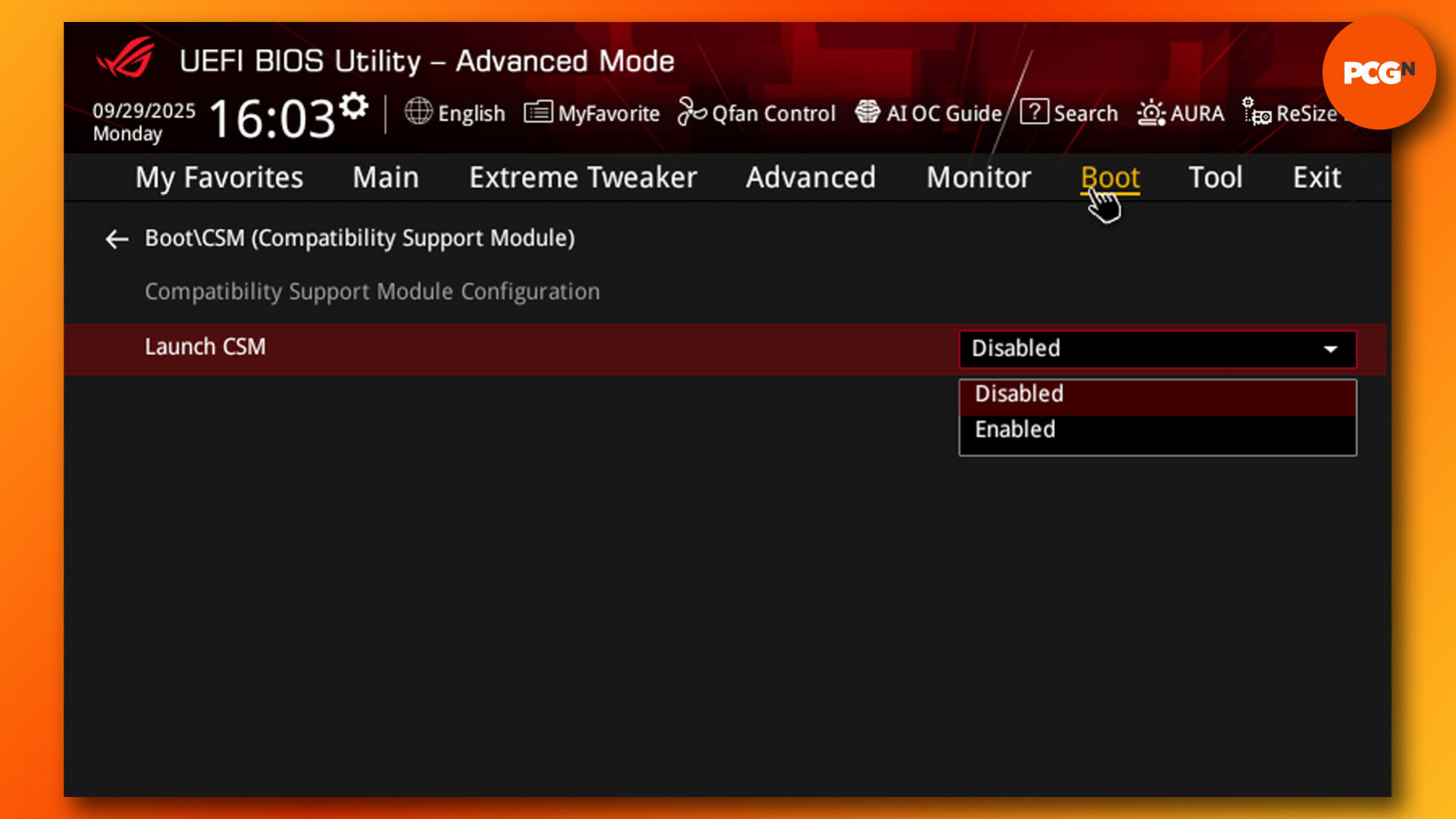
На нашей плате Asus «Безопасная загрузка» находится в меню Boot, а TPM 2.0 — в Advanced\Trusted Computing, как на скриншотах выше и ниже. В вашем BIOS расположение может отличаться — ищите пункты в разделах загрузки и безопасности.
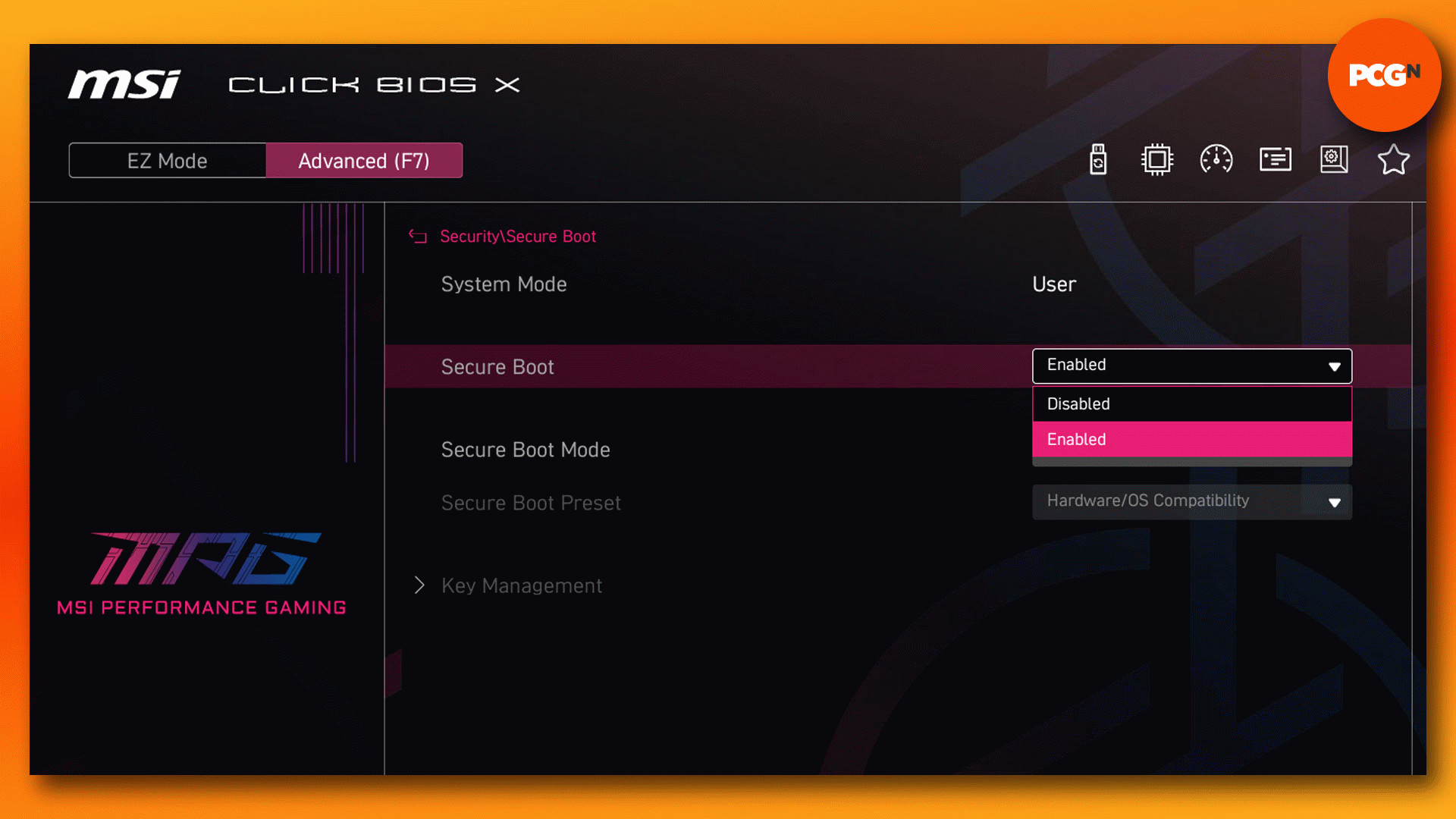
На плате MSI, к примеру, оба параметра лежат в разделе Security — в подразделах Secure Boot и Trusted Computing. В обоих случаях задача одна: убедиться, что «Безопасная загрузка» и устройство TPM 2.0 включены.
UEFI
Чтобы все эти механизмы работали, Windows должна быть установлена и загружаться в режиме UEFI с разметкой диска GPT — по умолчанию так бывает не всегда. Даже если у вас материнская плата с UEFI, Windows может стоять в «наследном» режиме (с MBR-разметкой) через модуль совместимости.
Если на вашей плате активирован CSM (на нашей Asus он в разделе Boot), его нужно выключить. Если же Windows установлена без UEFI, возможно, придётся переустановить систему в UEFI-режиме.
HVCI
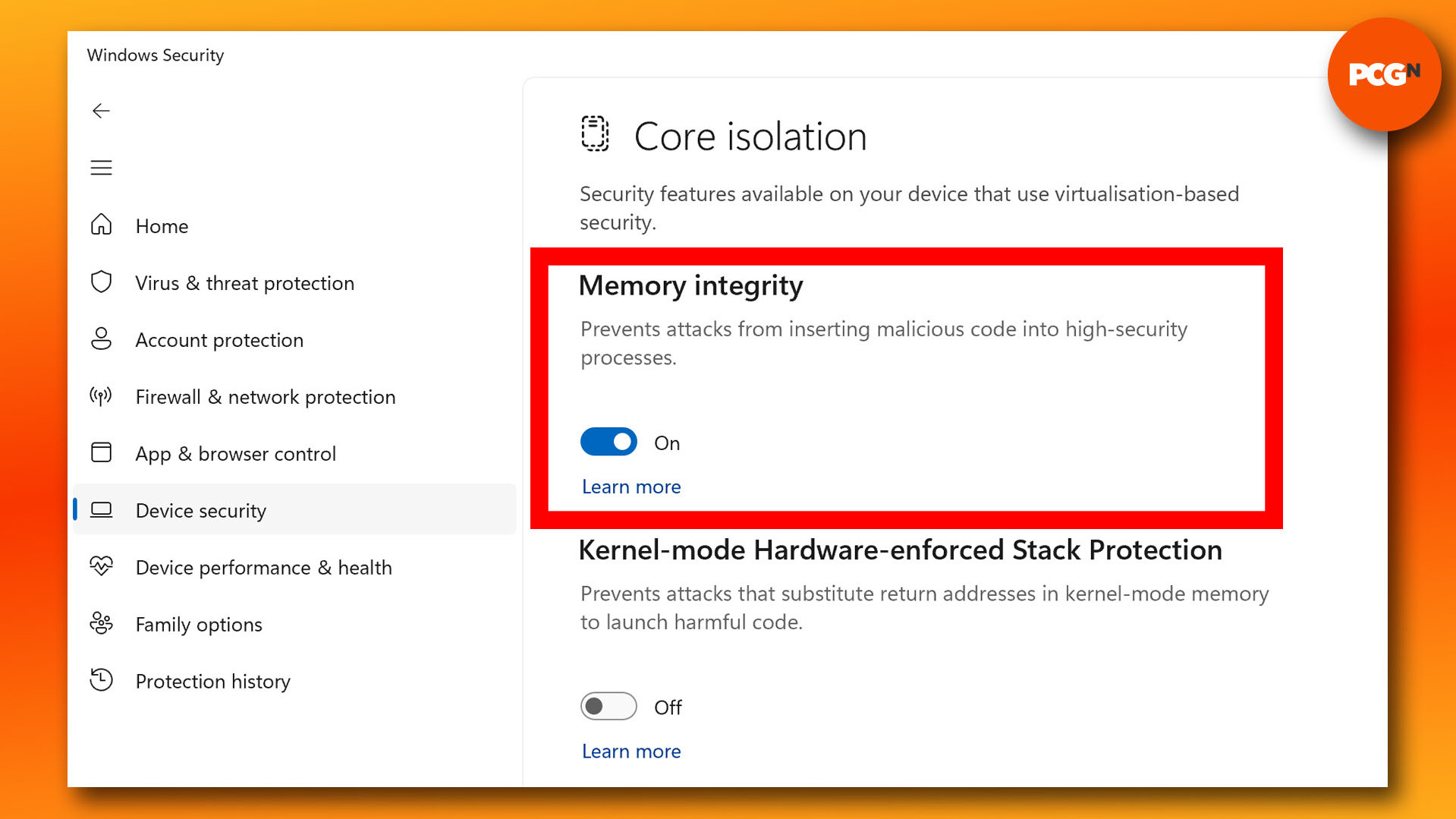
Тут всё проще, даже если полное название — Hypervisor-Protected Code Integrity — звучит грозно. В Windows опция чаще называется «Целостность памяти» и не даёт вредоносному коду внедряться в процессы безопасности системы. Чтобы проверить или включить её, введите «Изоляция ядра» в поиске Windows. «Целостность памяти» будет первой опцией — убедитесь, что переключатель включён.
VBS
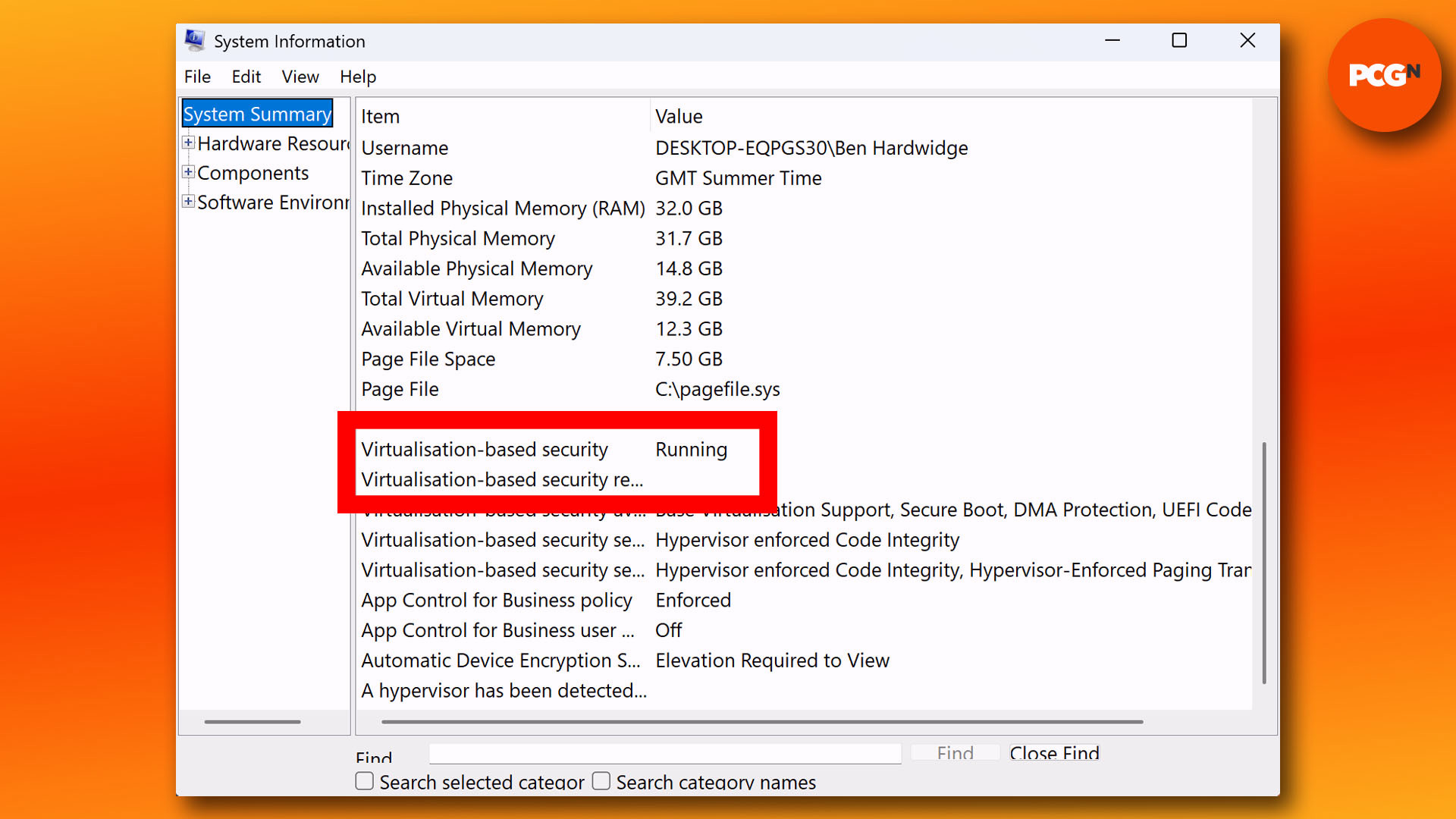
Наконец, Virtualization-Based Security — ещё одна программная функция безопасности Windows. Проверяется она так же, как «Безопасная загрузка»: введите «Сведения о системе» в поиск Windows; если напротив «Безопасность на основе виртуализации» указано «Выполняется», всё готово. Если «Не выполняется», сначала включите HVCI и проверьте ещё раз.
Если ваш ПК защищён всеми этими современными средствами, можно смело отправляться в бой.


 Войти через ВКонтакте
 Войти через Яндекс