В Windrose нет админ-команд, но вот как настроить выделенный сервер Windrose

Пиратская выживалка Windrose буквально напрашивается на выделенный сервер, если вы нацелились на долгое плавание - особенно в компании. Хотите отстроить крепость мечты, как следует снарядить корабль и прокачаться по разветвлённому древу навыков? Для этого нужен мир, который живёт 24/7, чтобы друзья могли заходить в него когда угодно. А значит, нужен выделенный сервер, который можно настроить под себя через админ-команды Windrose.
Точнее, так это должно было бы работать, если бы серверные инструменты Windrose вообще поддерживали админ-команды в привычном понимании. На старте раннего доступа этого просто нет, так что возможности тонкой настройки кастомного сервера сильно урезаны. Сейчас в Windrose админ-команд нет вовсе.
Тогда что же вообще можно сделать с выделенным сервером Windrose? Ниже - короткий разбор того, что вы реально можете подкрутить, если решили развернуть сервер Windrose у себя.
Настройки выделенного сервера Windrose
Если не хотите платить за официальный (и довольно недешёвый) выделенный хостинг Windrose у Nitrado, можно развернуть свой сервер бесплатно – на домашнем ПК или NAS. Уже в первую неделю после релиза пользователи в Steam отметили несколько проблем у выделенного сервера Windrose:
- Сервер запускается только под Windows, так что на Linux его приходится запускать через слой совместимости вроде Wine
- Частые краши при старте
- Запутанная документация по подключению клиента к серверу
- Высокая загрузка CPU даже когда на сервере нет ни одного игрока
Несколько пользователей уже пытались собрать Docker-контейнеры, чтобы упростить хостинг, но перечисленные выше проблемы мешают части игроков нормально их запустить. Скорее всего, эти баги начнут чинить в ближайшие недели, но пока я бы не советовал в это лезть - слишком много потенциальной мороки с настройкой.
Самый беспроблемный вариант – поднять выделенный сервер на том же ПК с Windows, где вы играете. Для этого в библиотеке Steam в выпадающем списке переключитесь с игр на раздел Tools (Инструменты) и установите Windrose Dedicated Server. Затем кликните по записи в библиотеке правой кнопкой (или по значку шестерёнки) и выберите Manage > Browse local files (Управление > Просмотреть локальные файлы).
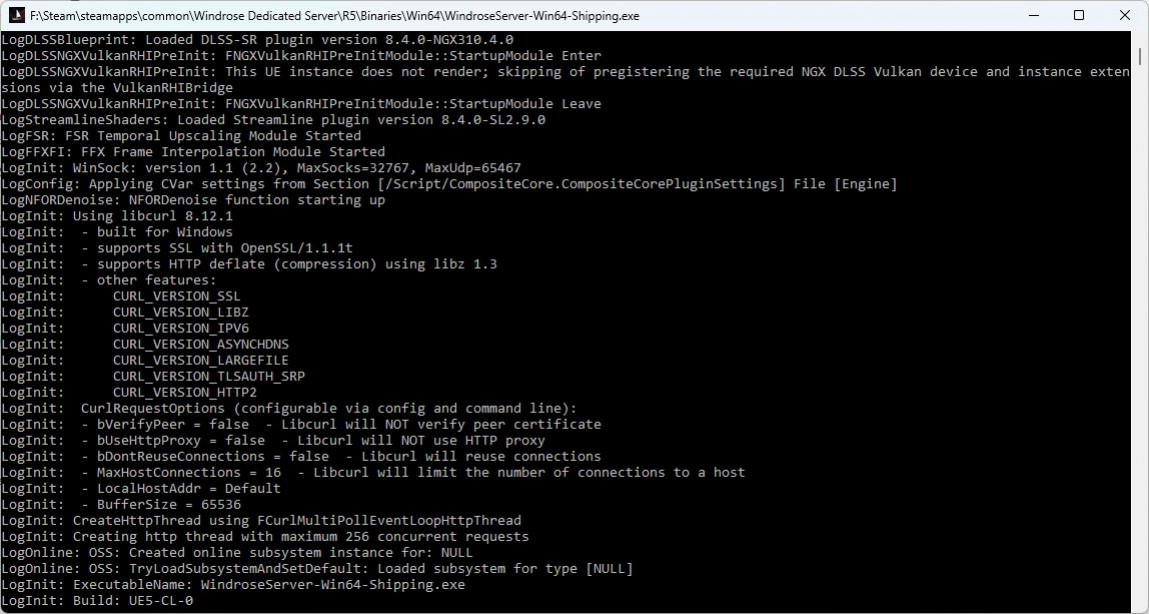
Открыв папку Windrose Dedicated Server, запустите сервер один раз, дважды кликнув по StartServerForeground.bat. Такой запуск позволяет видеть логи – они пригодятся, если потом придётся разбираться с ошибками. После первого старта сервер Windrose создаст файл конфигурации со значениями по умолчанию – именно их мы и будем править.
Админ-команды Windrose и конфигурация выделенного сервера
Как уже говорилось, в Windrose сейчас нет админ-команд, которые можно было бы пробивать прямо из игры (или через консоль разработчика), чтобы рулить сервером. Обидно, но факт. Ожидаемых функций вроде кика игроков, рестарта, сохранения и прочего пока просто не завезли. Зато есть набор конфиг-параметров, которые можно редактировать вручную.
Чтобы настроить выделенный сервер Windrose, зайдите во вложенную папку R5, найдите файл ServerDescription.json и откройте его в Блокноте (или в более удобном редакторе кода – например, Notepad++, если он у вас установлен). Найдите строку с параметром "InviteCode" и скопируйте указанный там код.
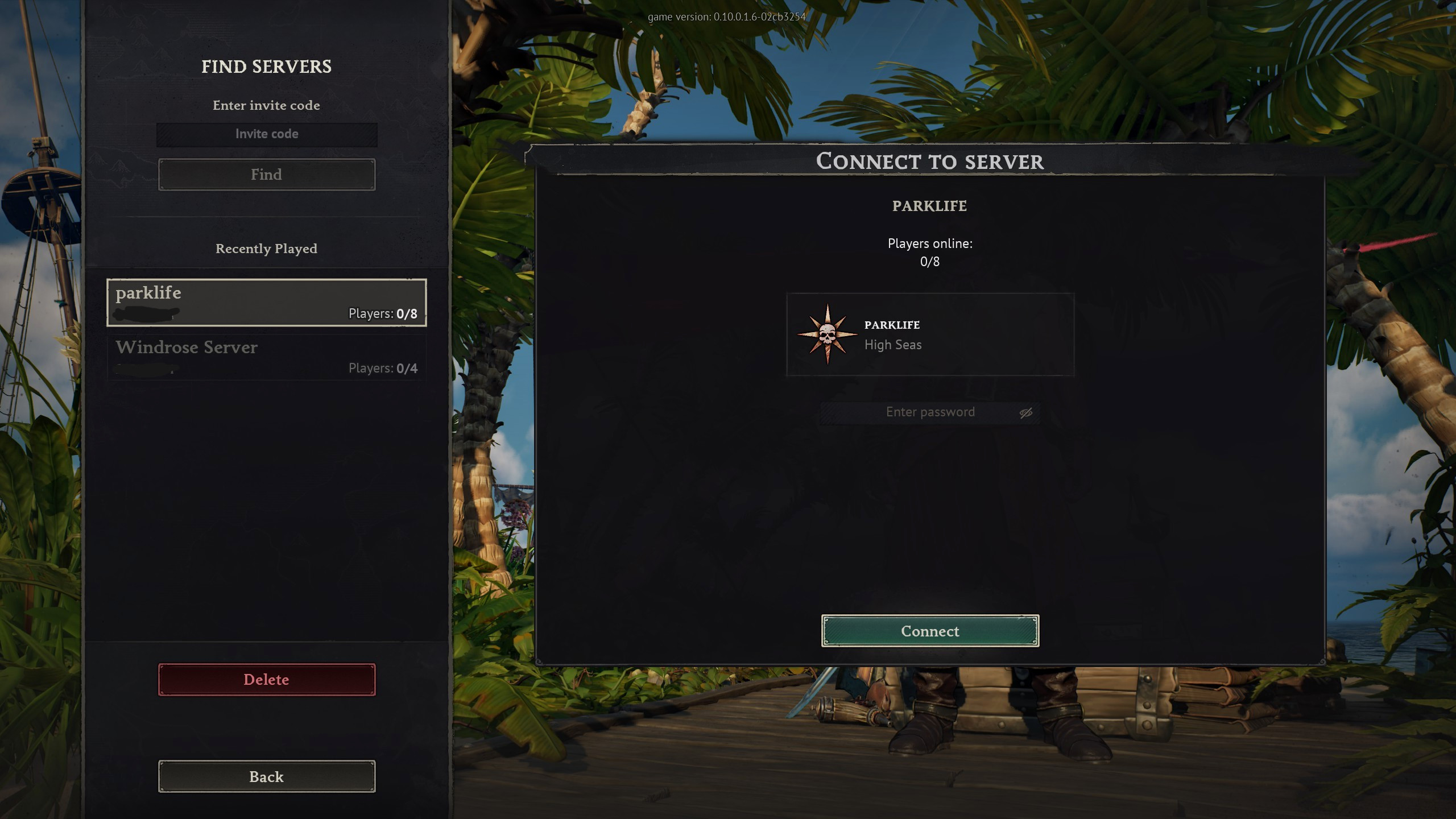
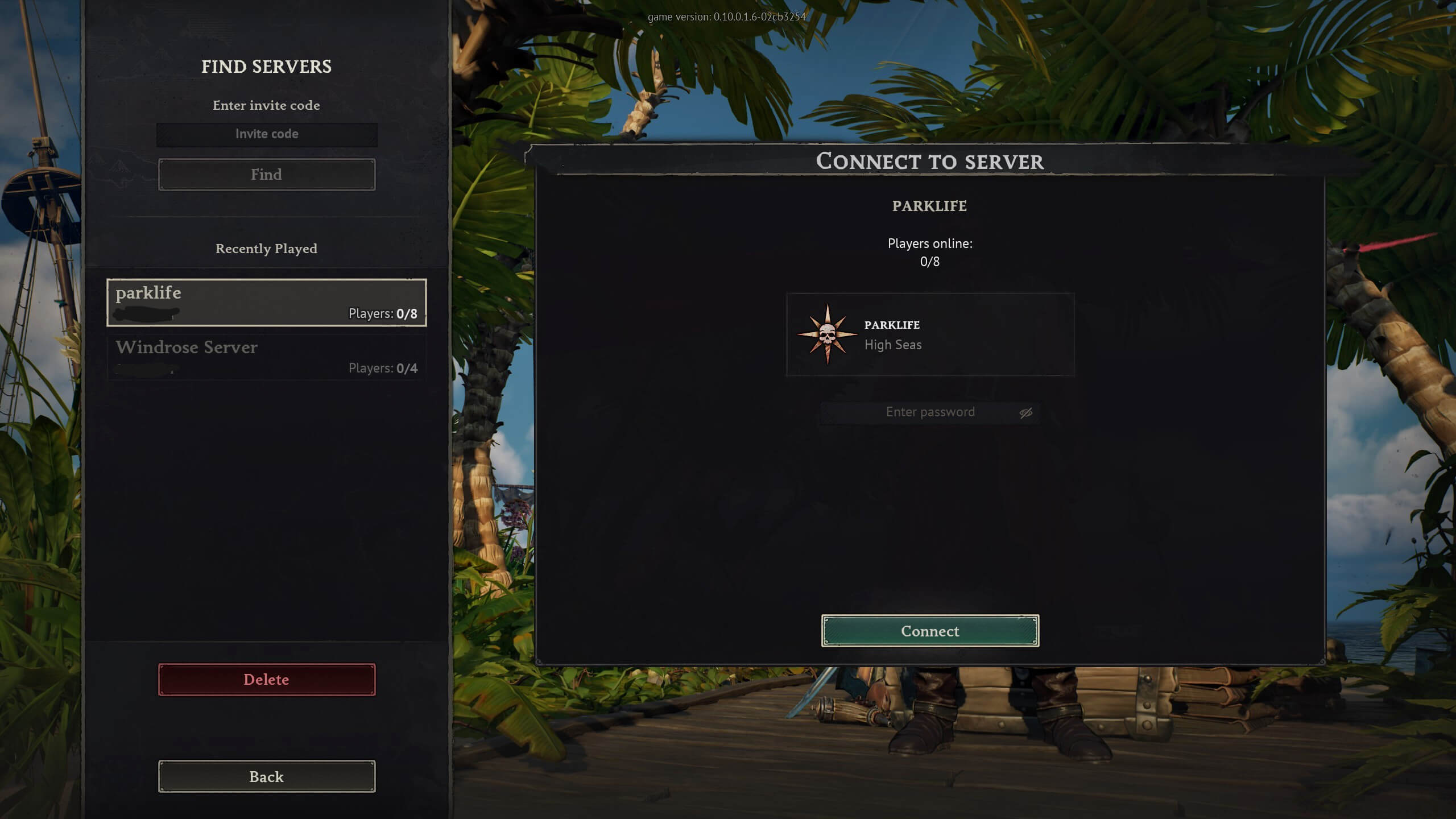
Запустите саму Windrose и в главном меню выберите Connect to Server. Вставьте свой инвайт-код и нажмите Find. В списке должен появиться ваш сервер, к которому можно подключиться. После долгой загрузки сервер сгенерирует мир, который уже можно будет настраивать. Иногда подключение с первого раза не проходит – если подключение прервалось, просто попробуйте ещё раз. Если проблема не исчезает, проверьте официальный FAQ по устранению неполадок.
Теперь у вас есть два файла, в которых можно крутить настройки:
- ServerDescription.json – лежит в корне /R5
- WorldDescription.json – лежит в /R5/Saved/SaveProfiles/Default/RocksDB//Worlds//WorldDescription.json
Вот что можно менять в каждом из них:
ServerDescription
- InviteCode – задаёт инвайт-код минимум из 6 символов (цифры 0–9, буквы a–z и A–Z)
- IsPasswordProtected – принимает значения "true" или "false"
- Password – установка своего пароля
- ServerName – имя вашего сервера
- MaxPlayerCount – максимальное количество игроков онлайн одновременно
WorldDescription
- WorldName – название вашего пиратского уголка
- WorldPresetType – предустановка сложности мира: "Easy", "Medium" или "Hard". (Если вы начнёте вручную править отдельные параметры в WorldSettings – следующем блоке – значение автоматически сменится на "Custom".)
- WorldSettings – набор параметров: значения "true" или "false" для кооперативных квестов и отображения маркеров на карте, которые упрощают исследование, а также числовые модификаторы здоровья врагов, сложности и характеристик. Полный список опций:
MobHealthMultiplier: Определяет, сколько здоровья у врагов. По умолчанию: 1.0; Диапазон: [0.2; 5.0]

MobDamageMultiplier: Определяет, насколько больно бьют враги. По умолчанию: 1.0; Диапазон: [0.2; 5.0]

ShipHealthMultiplier: Определяет запас прочности вражеских кораблей. По умолчанию: 1.0; Диапазон: [0.4; 5.0]

ShipDamageMultiplier: Определяет, сколько урона наносят вражеские корабли. По умолчанию: 1.0; Диапазон: [0.2; 2.5]

BoardingDifficultyMultiplier: Определяет, сколько вражеских матросов нужно уложить, чтобы выиграть абордаж. По умолчанию: 1.0; Диапазон: [0.2; 5.0]

Coop_StatsCorrectionModifier: Регулирует здоровье врагов и скорость потери ими стойкости (Posture) в зависимости от количества игроков на сервере. По умолчанию: 1.0; Диапазон: [0.0; 2.0]

Coop_ShipStatsCorrectionModifier: Регулирует запас прочности вражеских кораблей в зависимости от количества игроков на сервере. По умолчанию: 0.0; Диапазон: [0.0; 2.0]

CombatDifficulty: Определяет сложность боёв с боссами и общую агрессивность врагов. По умолчанию: Normal; Допустимые значения: Easy, Normal, Hard.
Пока это все настройки, которые можно крутить в Windrose, но по мере развития игры в раннем доступе, скорее всего, завезут больше опций – и полноценные админ-инструменты. А если хотите разобраться и с другими важными механиками игры, загляните в наши отдельные гайды:


 Войти через ВКонтакте
 Войти через Яндекс