Лучшие настройки Borderlands 4 для оптимальной производительности на ПК

Блог компании
Сейчас найти лучшие настройки Borderlands 4 на ПК — тот ещё квест: игра на всех платформах всё ещё воюет с просадками производительности. Так что стабильный фреймрейт не гарантирован даже с топовой видеокартой из нашего гайда по покупке.
Формально системные требования Borderlands 4 не завышены, но владельцы ПК самых разных уровней жалуются на низкую производительность нового лутер-шутера от Gearbox. Мы тоже это увидели: в нашем первом тесте Borderlands 4 стенд не смог удержать стабильные 60fps, а 1% low проседал до 45fps и в 1080p, и в 1440p при среднем пресете и апскейлинге DLSS. Сейчас вышел патч: чуда он не творит, но даёт небольшие плюсы — шаг в верном направлении.
Лучшие настройки Borderlands 4 на ПК
- Метод апскейлинга: DLSS (AMD FSR или Intel XeSS для видеокарт не от Nvidia)
- Качество апскейлинга: Balanced
- Генерация кадров: Вкл. (DLSS или FSR — в зависимости от GPU)
- Диапазон загрузки HLOD: Средний
- Качество геометрии: Среднее
- Качество текстур: Среднее
- Скорость стриминга текстур: Средняя
- Качество анизотропной фильтрации: 2x
- Плотность растительности: Низкая
- Объемный туман: Низкий
- Объемные облака: Низкие
- Качество теней: Среднее
- Качество направленных теней: Высокое
- Тени от объемных облаков: Выкл.
- Качество освещения: Среднее
- Качество отражений: Среднее
- Качество шейдинга: Среднее
- Качество постобработки: Среднее
- Сила размытия в движении: 0.0
- Качество размытия в движении: Среднее
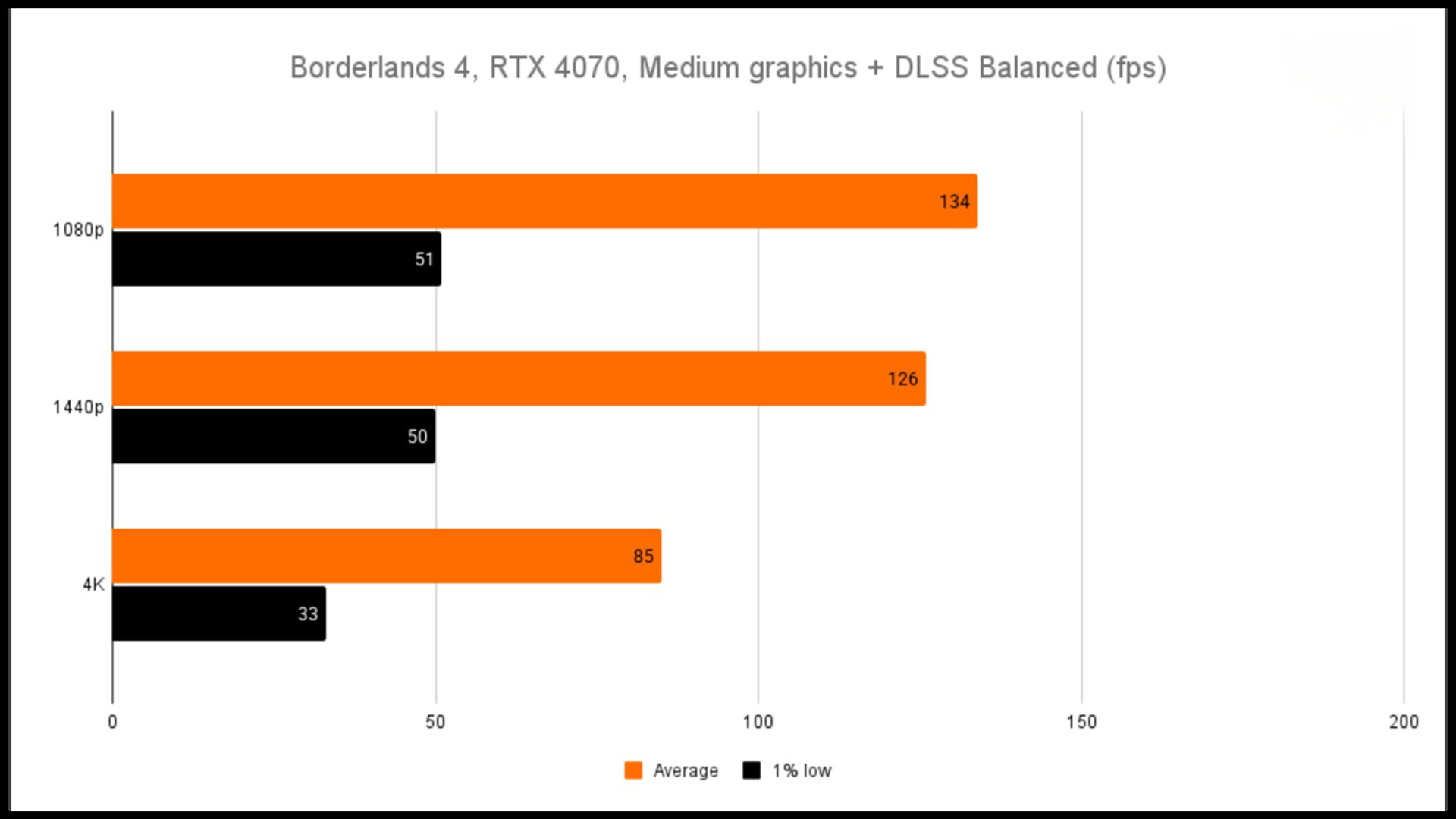
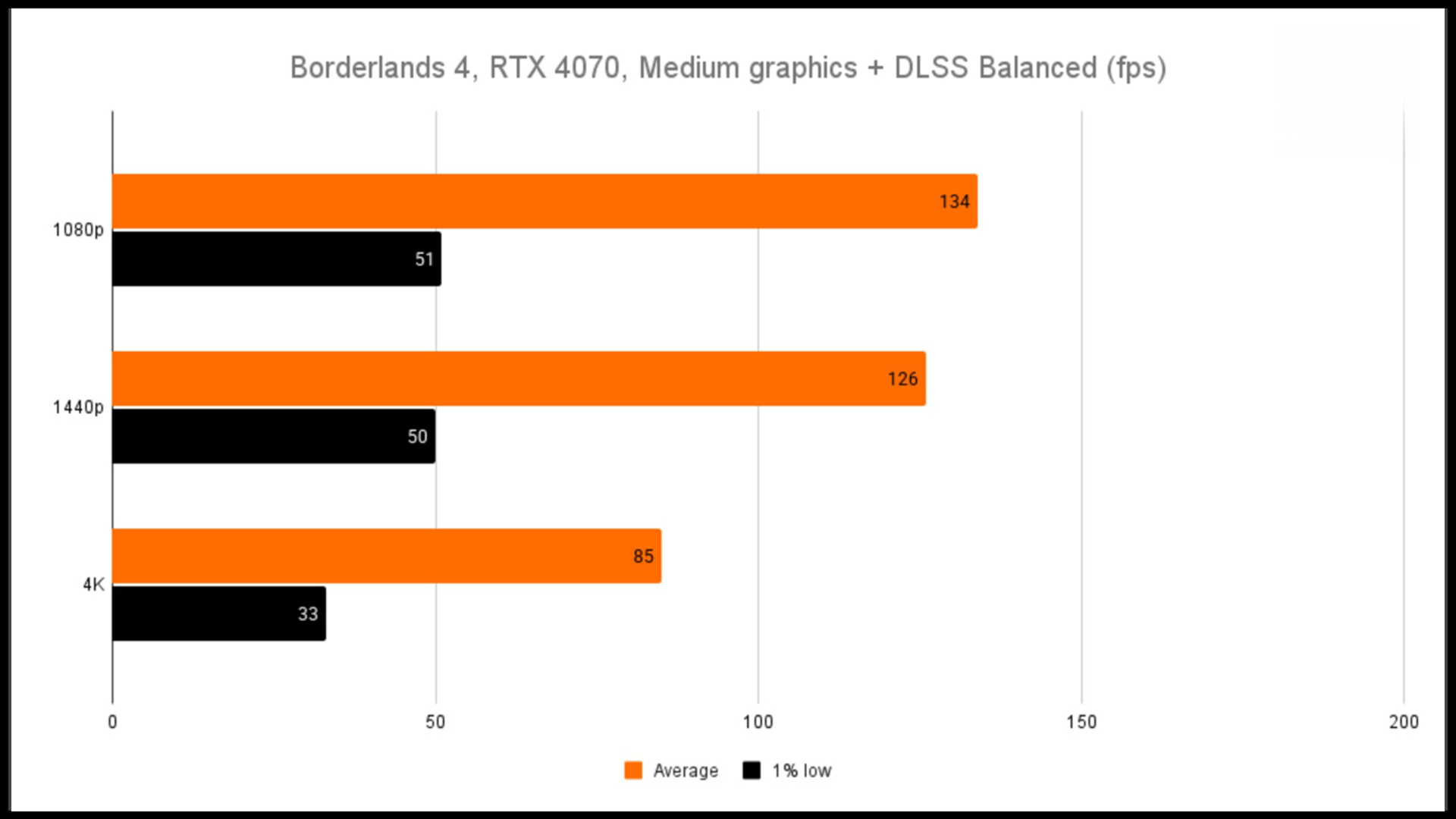
С этими настройками на нашем тестовом стенде с RTX 4070 (полные характеристики — в разделе «Как мы тестировали») на графике выше видно: средний FPS — 134 кадра, а 1% low — 51 кадр при 1,920 x 1,080. В 2,560 x 1,440 средний показатель упал до 126fps, 1% low — до 50fps. В 4K получили средние 85fps, а 1% low — 33 кадра.
Если есть такая опция, включайте генерацию кадров — после обновления именно в 1% low мы увидели заметный прирост на всех разрешениях. Если играете в 1080p или 1440p на схожем по мощности ПК, это теперь рабочий способ поднять средний FPS.
Мы несколько раз перетестировали 1080p и 1440p — с генерацией кадров и без неё — и каждый раз 1% low выходил очень близким. Так что снижение разрешения в паре с Frame Gen поднимет «средний», но в самых тяжёлых сценах просадки будут похожими.
В остальном картинка с первого теста почти не изменилась: всё ещё встречаются микрофризы и замедления, местами мерцает освещение и нередки «поп-ины» текстур. Тем не менее выросшие 1% low и общая стабильность — хороший знак в пользу скорого оперативного патча.
Пресеты графики Borderlands 4
В Borderlands 4 пять пресетов графики.
- Low
- Medium
- High
- Very High
- Badass
Любопытно, что пресет Badass не выкручивает все ползунки на максимум, так что при желании можно выжать из Borderlands 4 ещё чуть больше — если ваш ПК потянет.
Каждый раз при переключении пресетов мир будто перезагружал ассеты и текстуры: приходилось наблюдать, как локация поэлементно «достраивается», что, мягко говоря, раздражает.
И даже после завершения этой подзагрузки разница между Low и Badass на статичных скриншотах не так уж разительна — во многом из‑за фирменного визуального стиля Borderlands.
Настройки доступности Borderlands 4
В Borderlands 4 есть подробное меню доступности: субтитры, варианты цветов и фонов, пресеты для дальтоников, переключатели ввода и многое другое.
Часть настроек показывают при первом запуске игры, но при желании всё можно найти в отдельном меню и менять на лету — перезагружать сохранение для применения изменений не нужно.
Как мы тестировали Borderlands 4
В PCGamesN мы используем выделенные игровые стенды, чтобы находить оптимальные настройки для производительности и геймплея в свежих релизах. Конфигурация стенда для Borderlands 4: Intel Core i7-11700F, Nvidia GeForce RTX 4070, 32 ГБ DDR4 3,200 МГц в двухканальном режиме и материнская плата MSI B560. Тестирование проводится в Windows 11 64-bit.
Сначала мы всегда запускаем тесты в 1,920 x 1,080, чтобы определить лучшие параметры для стартового разрешения, затем повторяем в 2,560 x 1,440 на той же конфигурации, чтобы оценить разницу в производительности. И, наконец, тестируем в 4K. Для захвата и сравнения данных фреймтайма используем CapFrameX.
Нужен ли для Borderlands 4 SSD?
Да, в системных требованиях Borderlands 4 указан SSD. Сейчас размер загрузки — около 100 ГБ, так что убедитесь, что у вас достаточно места, особенно если накопитель всего один.
Если вы всё ещё сидите на старом механическом HDD и пора обновиться — или просто нужно больше места — загляните в наш актуальный гид по лучшим игровым SSD.
Как мониторить производительность в Borderlands 4
Если хотите держать производительность под контролем в Borderlands 4, есть простой способ — он работает и с видеокартами Nvidia, и с AMD.
Для карт Nvidia убедитесь, что установлен Nvidia App и включён внутриигровой оверлей, затем нажмите в игре Alt + R, чтобы открыть монитор производительности. На картах AMD включите мониторинг через оверлей Radeon сочетанием Ctrl + Shift + O.
Либо скачайте бесплатные утилиты вроде CapFrameX или Nvidia FrameView — это аккуратные, простые бенчмаркинг-инструменты, совместимые с любыми видеокартами.
На портативных игровых ПК обычно есть отдельная кнопка быстрого меню, откуда можно включить мониторинг производительности (он же «реальный‑тайм» мониторинг).
Обсудить Borderlands 4 и её работу на вашем ПК можно на нашем сервере Discord — там всегда рады пообщаться и члены команды, и читатели PCGamesN.


