Как посмотреть список желаемого друга в Steam на ПК и телефоне

Список желаемого друга открывается из его профиля Steam. На ПК нужно перейти в раздел «Игры» и выбрать вкладку «Список желаемого». В мобильном приложении тот же пункт находится в меню раздела «Игры» профиля. Ниже показаны оба пути по шагам.
Если список не виден, сначала определите, что именно произошло: доступ ограничен настройками профиля, Steam показывает пустой вишлист или страница не загрузилась. Для каждого случая действия разные, поэтому одна ошибка на экране ещё не указывает на точную причину.
Если друг не хочет менять общую видимость профиля, попросите его открыть свой вишлист, нажать «Поделиться» и прислать уникальную ссылку. Такая ссылка открывает выбранный список даже при приватной настройке, а владелец может отозвать её.
Где находится список желаемого друга в Steam
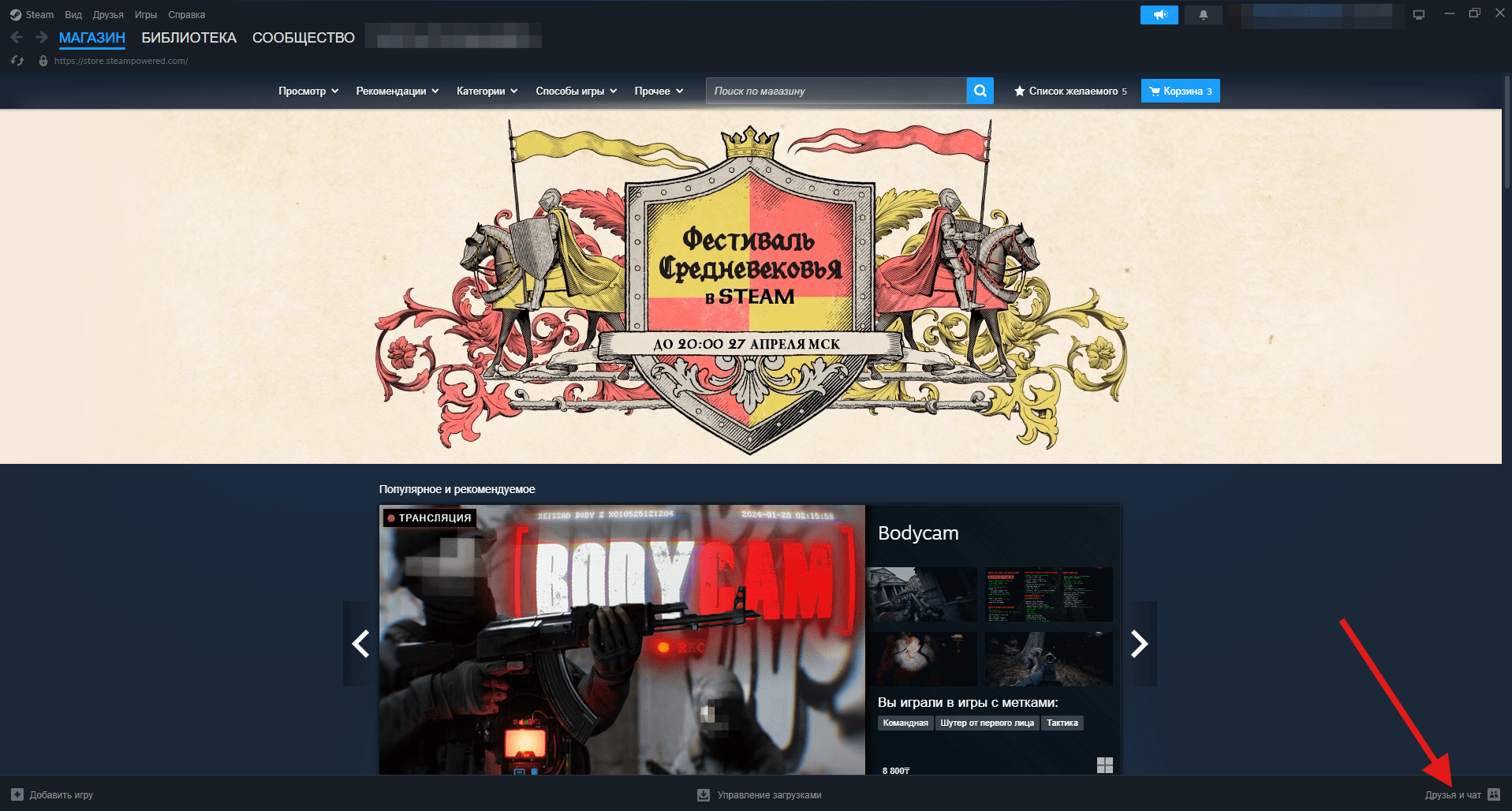
Обычный путь начинается со списка друзей и профиля нужного человека. В клиенте список друзей открывается кнопкой «Друзья и чат» в правом нижнем углу, а в браузере доступна отдельная страница друзей Steam. После перехода в профиль ищите раздел с играми пользователя.
Как открыть список желаемого друга на ПК
- Откройте Steam. В интерфейсе, зафиксированном 2026-08-20, пользователь Steam на ПК открывает список желаемого друга через его профиль, раздел «Игры» и вкладку «Список желаемого». В клиенте начните с кнопки «Друзья и чат» в правом нижнем углу; в браузере откройте «Чат» в верхнем меню и перейдите к списку друзей.
- Найдите нужного человека в списке друзей и откройте профиль друга.
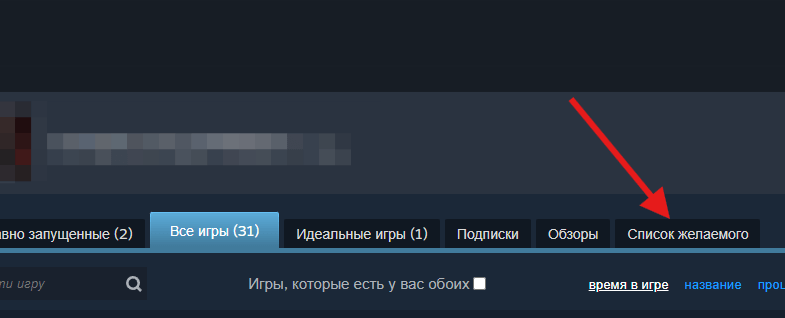
- В правой части профиля выберите раздел «Игры».
- На странице игр нажмите вкладку «Список желаемого».
Как открыть список желаемого друга на телефоне
- Откройте приложение Steam. В интерфейсе, зафиксированном 2026-08-20, пользователь мобильного приложения Steam открывает список желаемого друга через список друзей, профиль, раздел «Игры» и пункт «Список желаемого».
- Нажмите на аватар своего профиля в правом верхнем углу.
- Выберите «Друзья» и найдите нужного человека.
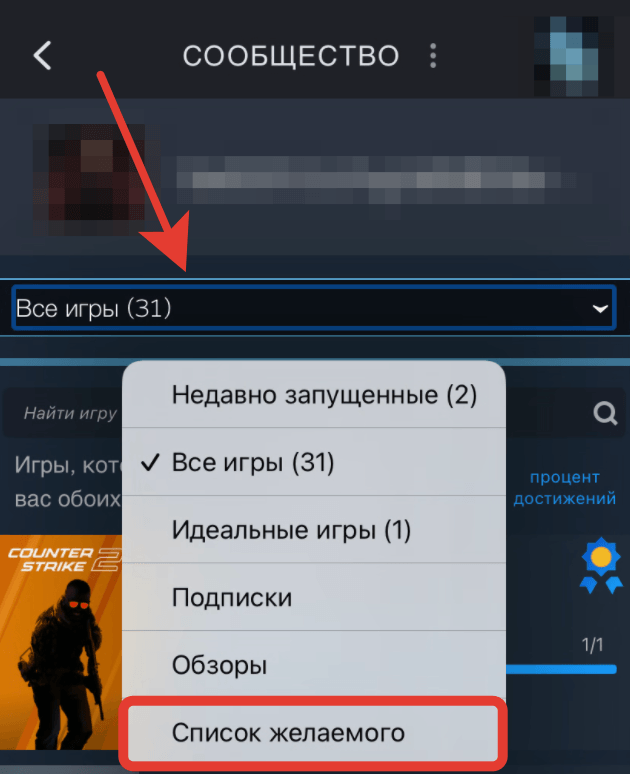
- Откройте профиль друга и нажмите раздел «Игры».
- В выпадающем меню выберите «Список желаемого».
Названия и расположение элементов могут измениться после обновления приложения. Сверяйтесь с конечной точкой маршрута: профиль друга, раздел «Игры», пункт «Список желаемого». Если раздел отсутствует или вместо него появляется ошибка, переходите к проверке доступа ниже.
Как подарить игру из списка желаемого другу
Выберите игру в вишлисте и откройте её страницу магазина. В Steam игру можно оформить как подарок через корзину. Перед оплатой проверьте, что выбран режим подарка, указан нужный получатель и показана итоговая цена заказа.
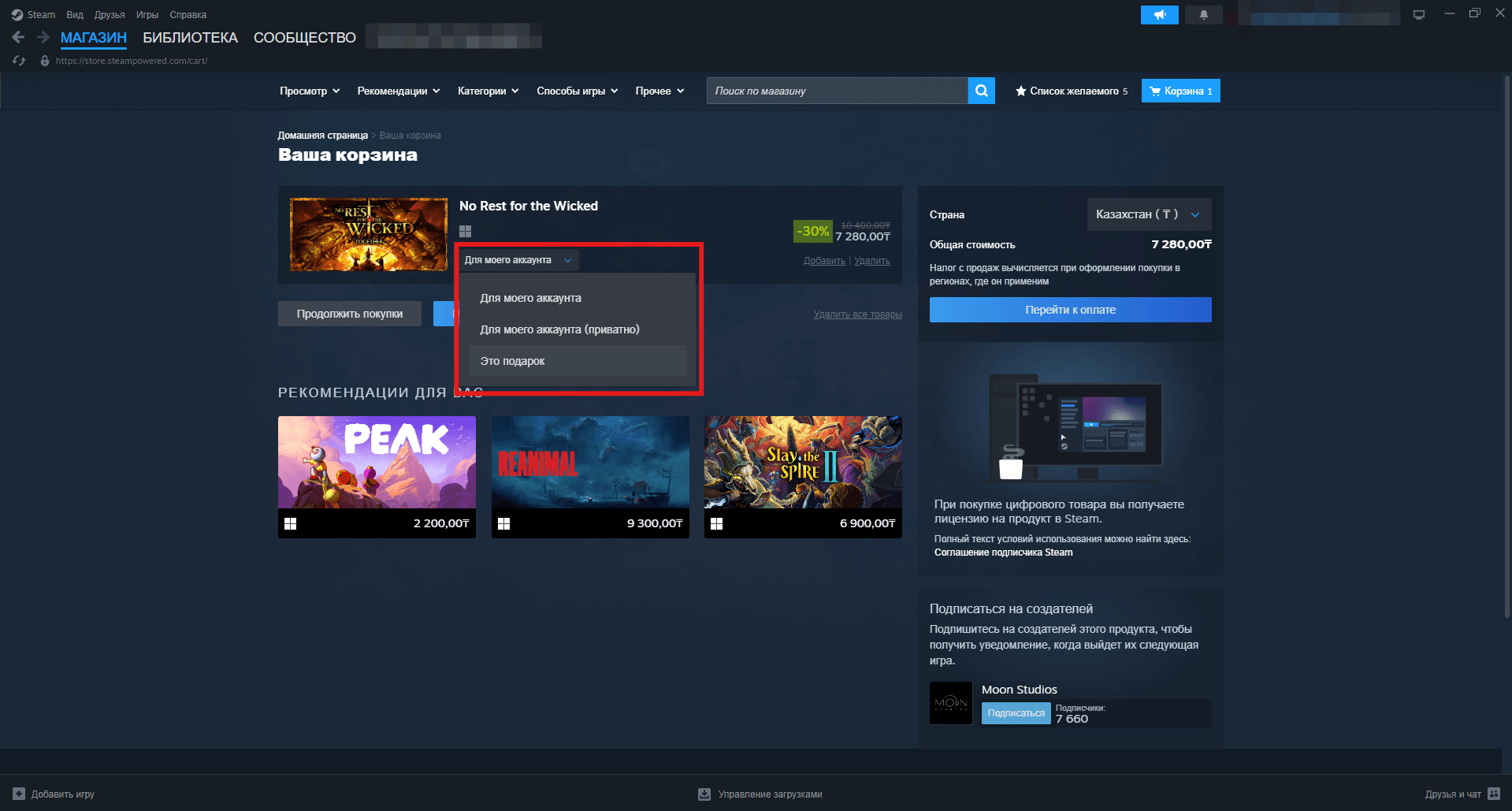
При межрегиональном оформлении подарка Steam сопоставляет региональную цену получателя на этапе оплаты. Для такого подарка получатель должен входить в список друзей Steam. Окончательные условия и стоимость проверяйте в корзине до оплаты.
Что проверить перед оплатой
Сначала проверьте получателя, итоговую цену и доступный вариант отправки непосредственно в корзине Steam. Ниже остаётся существующий калькулятор пополнения. Используйте его только как отдельный инструмент для выбора суммы, если средств в кошельке недостаточно; он не заменяет проверку условий самого подарка.
По общей ссылке гостевое оформление позволяет купить подарок без аккаунта Steam, а получатель в корзине подставляется автоматически. Подарок на email нужно принять в течение 30 дней, иначе Steam автоматически вернёт оплату; получатель должен находиться в той же стране, что и покупатель.
Почему список желаемого друга в Steam не отображается
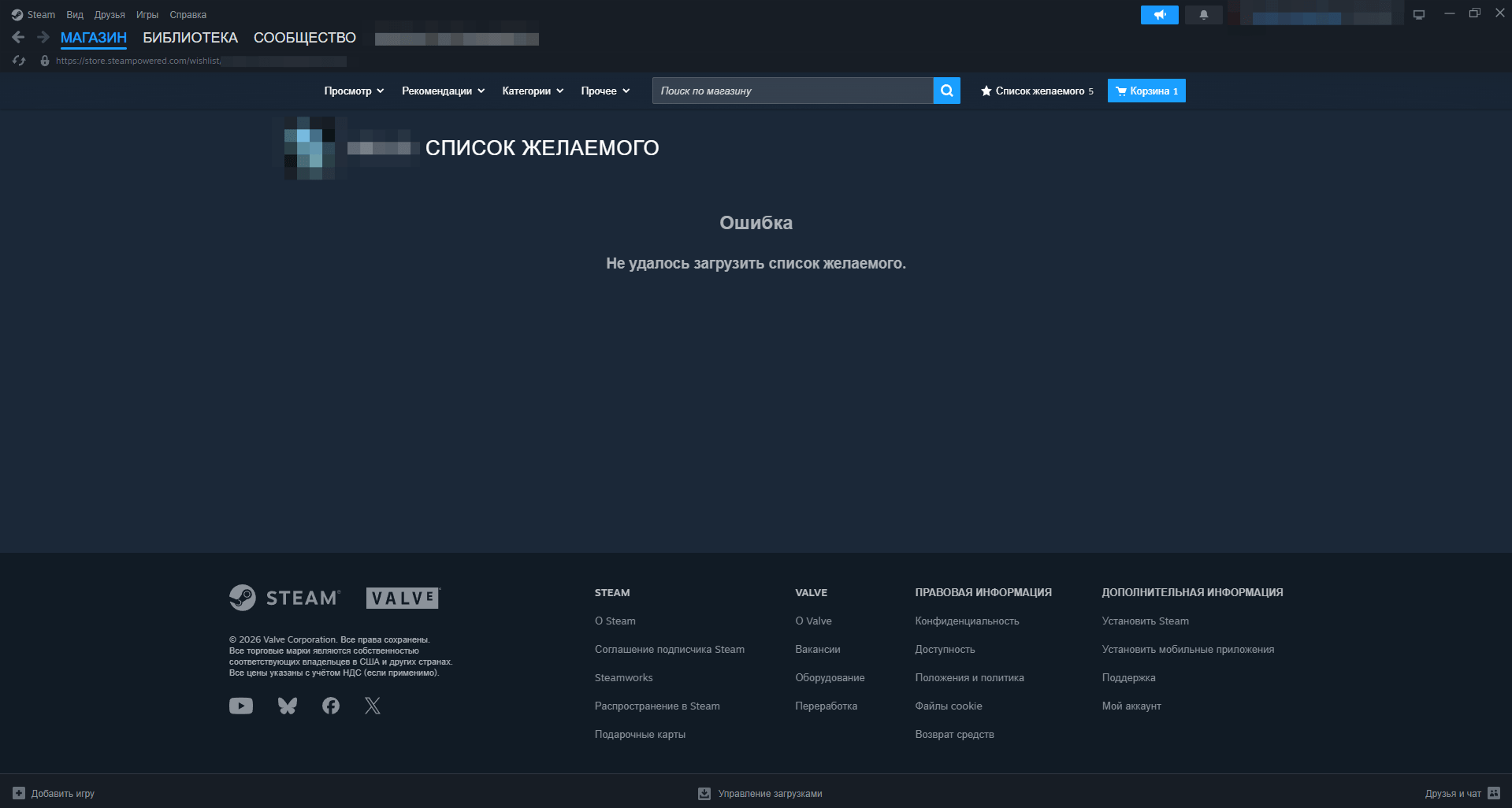
Не объединяйте разные состояния. Список желаемого друга в Steam может быть ограничен настройками профиля. Пустой список желаемого не означает то же самое, что ошибка загрузки. Если страница не загрузилась, повторите открытие и попросите друга проверить список со своей стороны; если доступ закрыт, используйте настройку приватности или уникальную ссылку.
Настройки приватности
Настройки профиля Steam определяют, кто видит список желаемого друга в Steam: все пользователи, только друзья или только владелец. Владелец меняет статус через «Редактировать профиль» и вкладку «Приватность», выбирая открытый, только для друзей или скрытый режим.
Кнопка общего доступа создаёт уникальную ссылку «Поделиться»: она открывает приватный вишлист и может быть отозвана владельцем. Общая ссылка на вишлист Steam показывает только игры из текущего отфильтрованного представления. На скриншоте ниже показана ошибка загрузки; по одному сообщению не определяйте причину без проверки настроек и списка со стороны владельца.
Пустой вишлист
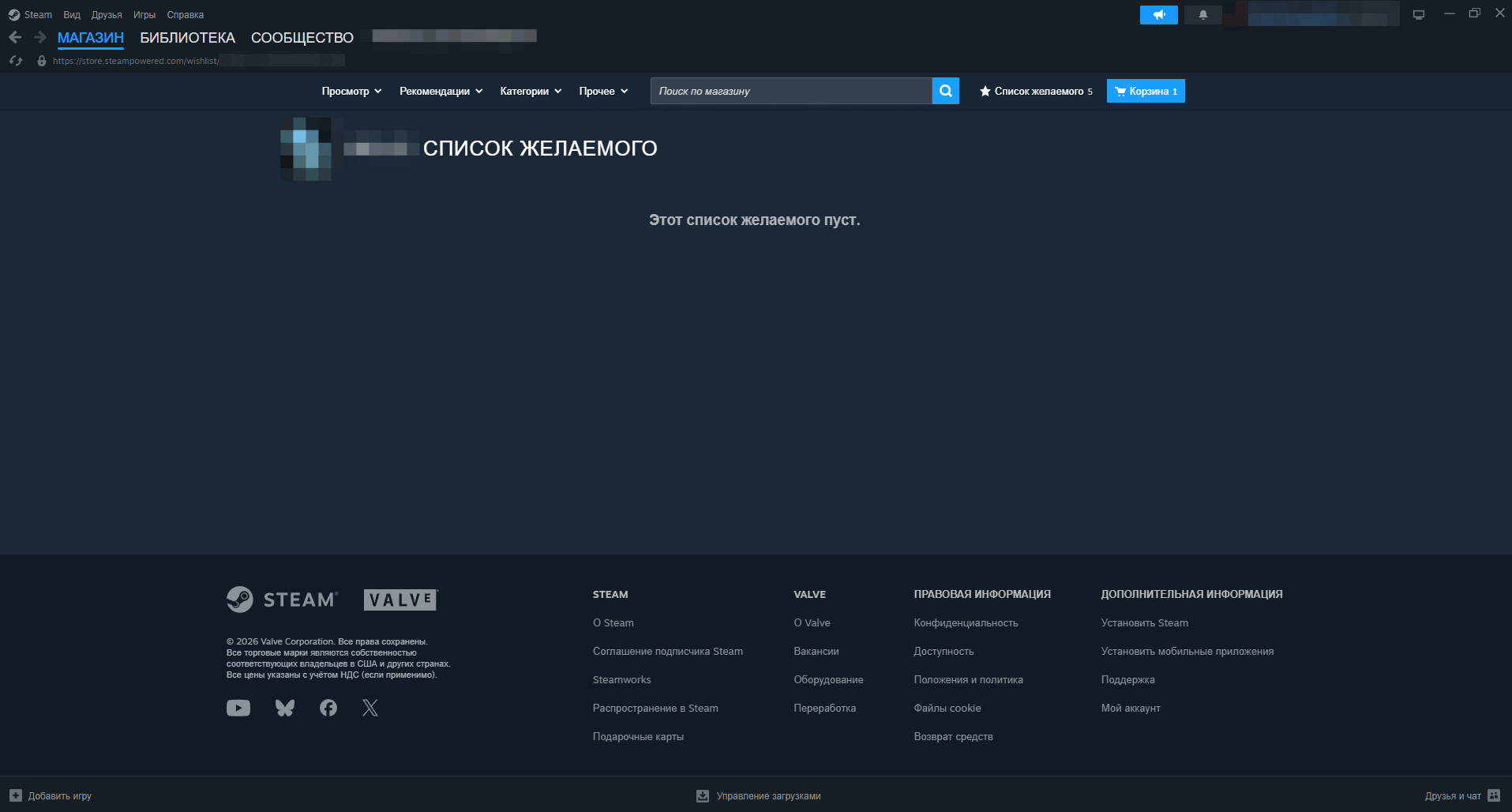
Если Steam прямо пишет, что список желаемого пуст, попросите друга проверить, добавлены ли в него игры. Если у владельца игры видны, а у вас список пуст, снова проверьте настройки доступа или попросите уникальную ссылку. Если вместо сообщения о пустом списке появилась ошибка загрузки, повторите открытие страницы позднее.
Частые вопросы о списке желаемого друга в Steam
Можно ли посмотреть чужой список желаемого, если вы не в друзьях?
Зависит от способа доступа. При обычном переходе через профиль видимость задаёт владелец: для всех, только для друзей или только для себя. Уникальная ссылка «Поделиться» позволяет отправить подарок Steam из общего вишлиста без добавления в друзья Steam; это может быть игра или цифровая подарочная карта. Такая ссылка не делает весь профиль публичным и показывает только выбранное владельцем представление списка.
Можно ли посмотреть желаемое, если профиль друга закрыт?
Через обычный профиль закрытый список недоступен постороннему пользователю. Уникальная ссылка «Поделиться», созданная владельцем, открывает приватный вишлист в пределах выбранного списка и остаётся под его контролем.
Почему у одного друга список желаемого виден, а у другого нет?
Пользователи могут выбирать разные уровни видимости профиля. Один список открыт всем, другой доступен только друзьям, третий скрыт. Дополнительно владелец может создать отдельную ссылку общего доступа, поэтому два внешне похожих профиля могут открываться по-разному.
Видит ли друг, что я смотрел его список желаемого?
В открытых официальных страницах Steam, проверенных для этой статьи 2026-08-20, не описано уведомление владельца о просмотре вишлиста. Поэтому утверждать как абсолютный факт, что такое уведомление всегда отправляется или никогда не отправляется, нельзя.
Можно ли купить игру из вишлиста в подарок?
Да. Подарок Steam можно оформить через корзину после выбора игры. Если владелец прислал общую ссылку на вишлист, получатель подставляется в корзине автоматически; для этого сценария Steam также допускает гостевое оформление без отдельного аккаунта.
Итоги
На ПК список желаемого друга в Steam ищите в его профиле через раздел «Игры». На телефоне начните со списка друзей, откройте профиль нужного человека и выберите «Список желаемого» в меню раздела «Игры».
Если список скрыт, попросите владельца изменить видимость или прислать уникальную ссылку «Поделиться». Если Steam показывает пустой вишлист, уточните, добавлены ли игры; если страница не загрузилась, повторите открытие и проверьте доступ. Выбранную игру можно оформить как подарок через корзину с проверкой получателя, цены и условий до оплаты.


 Войти через ВКонтакте
 Войти через Яндекс