Как узнать логин Steam: где посмотреть имя аккаунта на ПК и телефоне

В Steam полно мелких настроек, в которых легко запутаться, и одна из самых частых – собственный логин. Казалось бы, что в нём сложного: имя аккаунта, под которым ты регистрировался. Но в реальности половина пользователей его не помнит, и обнаруживает это в самый неудобный момент. Например, когда нужно зайти с нового устройства или ввести логин при пополнении кошелька через сторонний сервис.
Сложность обычно не в том, что логин трудно найти, а в том, что его слишком легко перепутать с ником, именем профиля, почтой или ссылкой на аккаунт. Ниже – гайд, где посмотреть логин Steam, что делать, если вы его забыли, и можно ли узнать логин друга.
Что такое логин Steam и почему с ним столько путаницы
Логин Steam – это имя аккаунта (Steam Account Name), с которым пользователь входит в учетную запись. В поддержке Steam прямо указано, что его изменить нельзя, даже через саппорт. А вот имя профиля, которое видят другие игроки, или никнейм, менять можно.
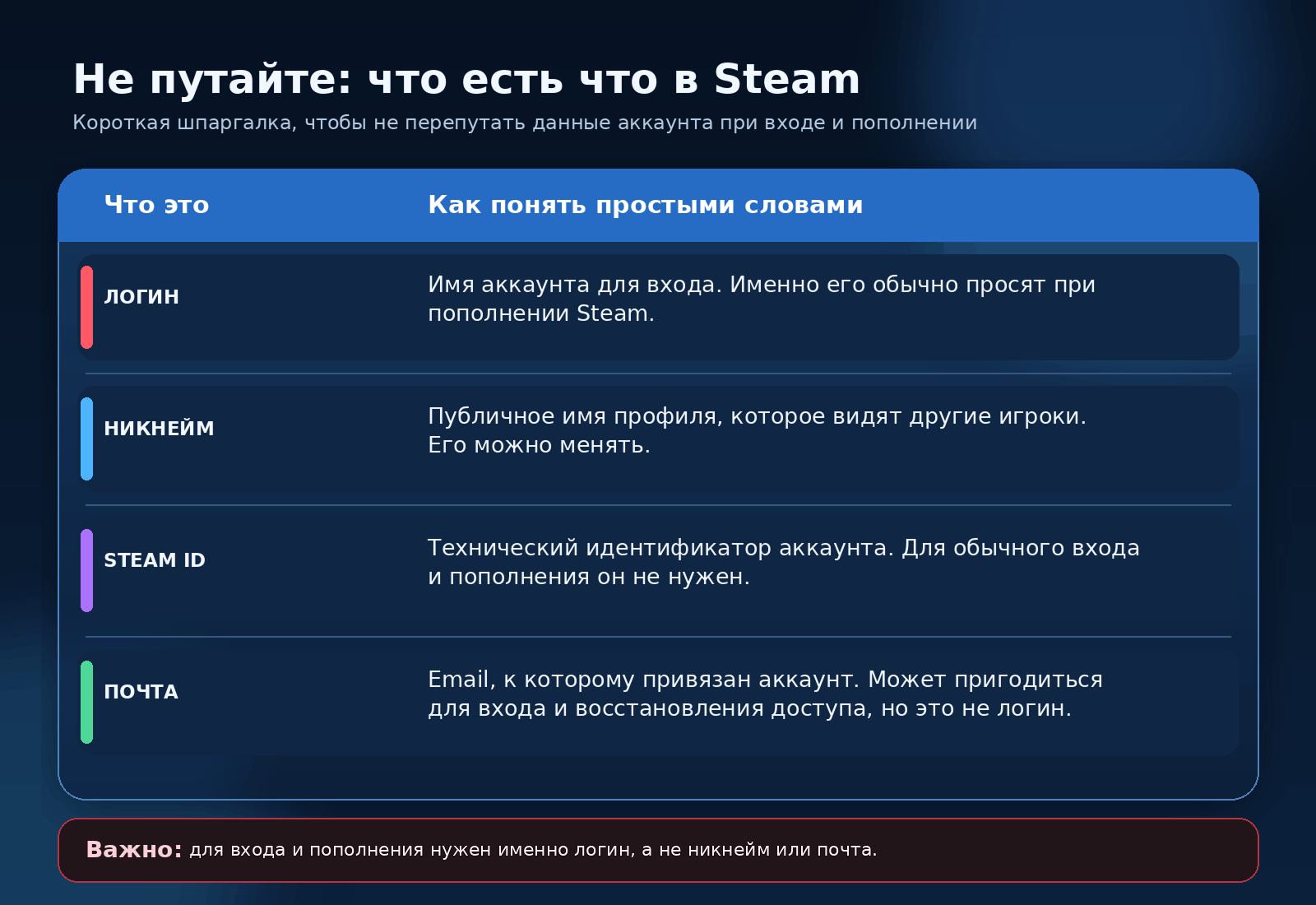
Имя аккаунта в Steam – это и есть логин для входа
Отсюда и главная сложность: пытаясь найти логин Стим, многие по привычке смотрят на никнейм в верхнем углу, хотя на самом деле при авторизации и пополнении нужно вводить не его, а имя аккаунта.
Где посмотреть логин Стим на компьютере
Через клиент Steam
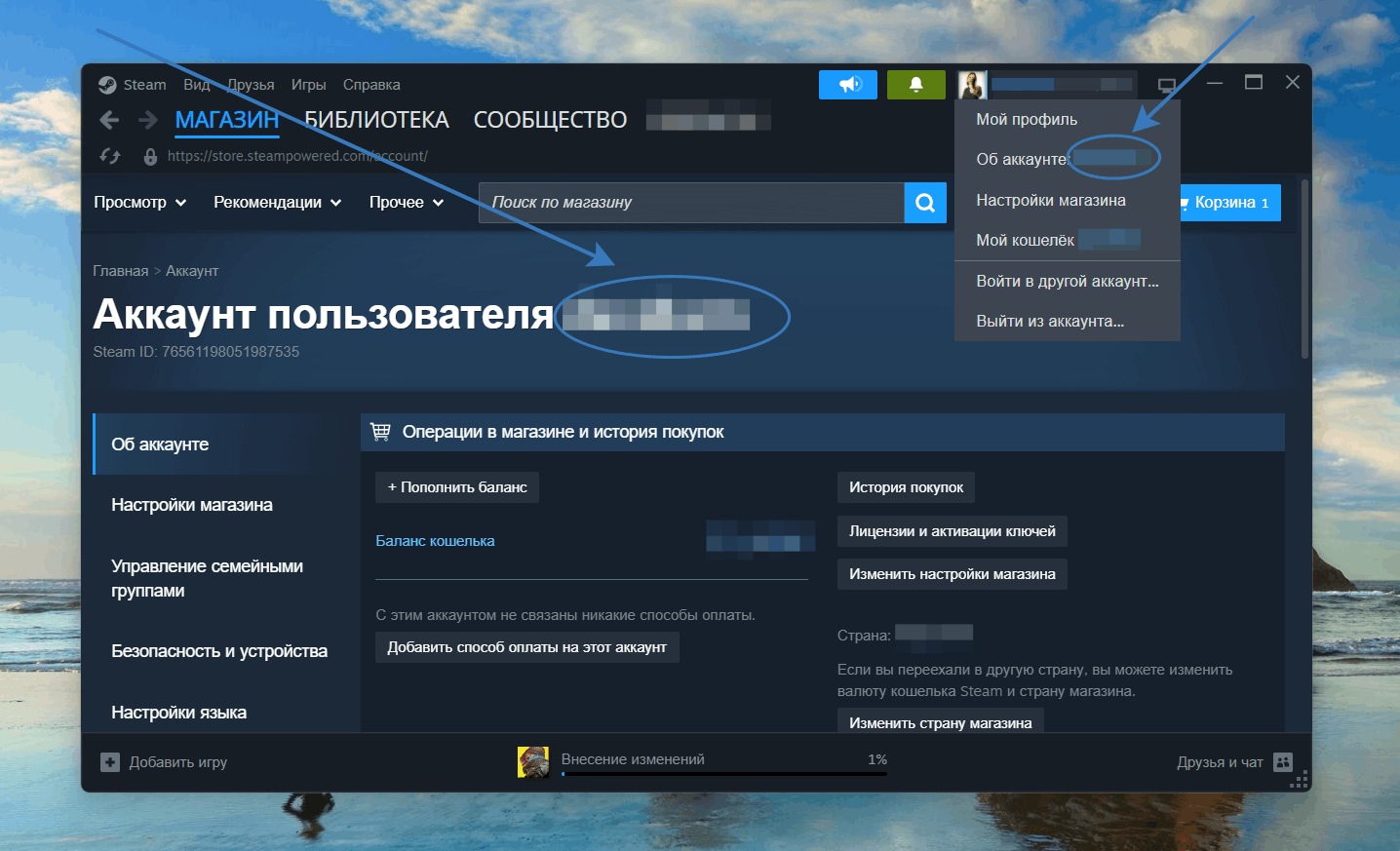
Если вы уже вошли в аккаунт на ПК, откройте Steam и перейдите в раздел «Об аккаунте». В интерфейсе обычно проще всего идти через меню профиля по клику на никнейм в правом верхнем углу – там отображается имя аккаунта, то есть ваш логин.
Через браузер
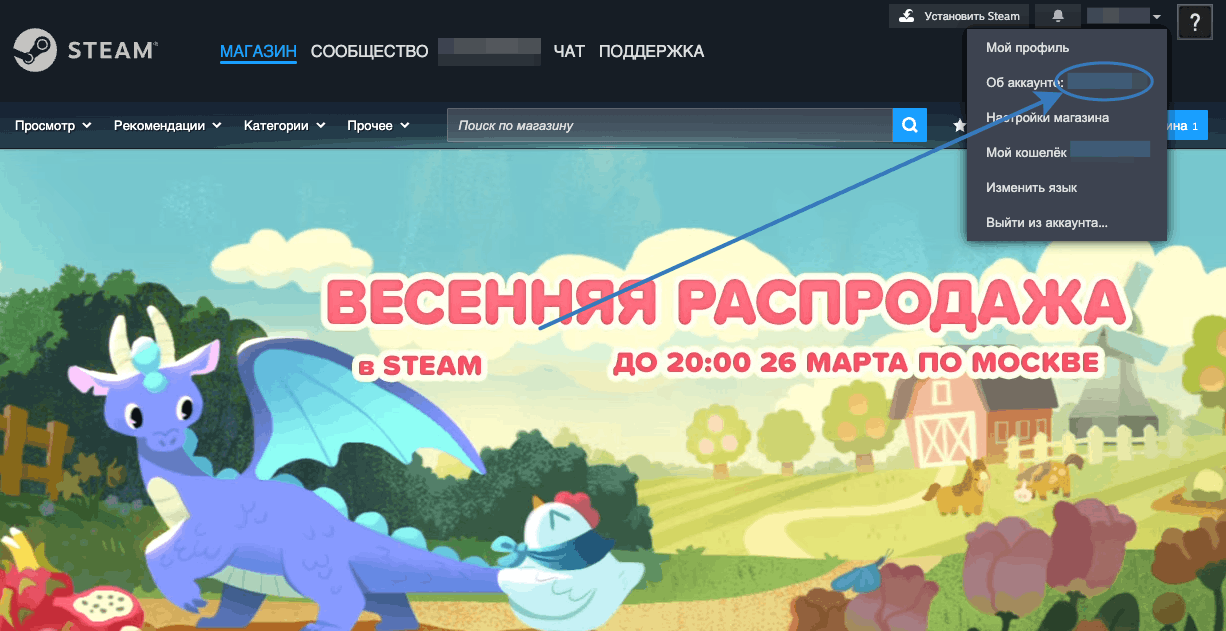
Если Steam открыт в браузере и вы уже вошли в аккаунт, логин можно посмотреть так же, как и в клиенте. Нажмите на никнейм в правом верхнем углу экрана и найдите логин напротив слов «Об аккаунте» – там будет указано имя аккаунта, то есть ваш логин.
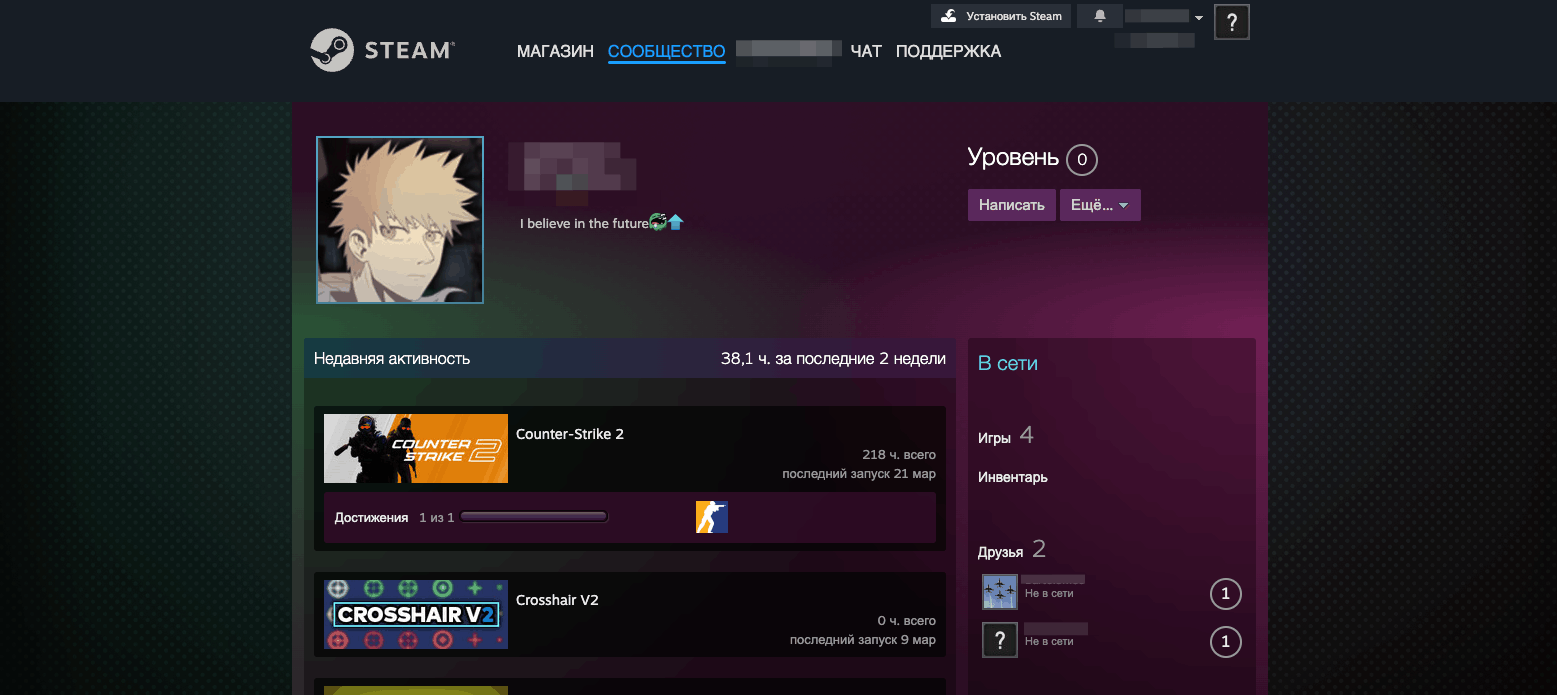
Тут важный момент: в публичной части профиля логин не показывается. И это нормально. Логин – не витринная часть аккаунта, а служебные данные для входа.
И вот логин у вас. Если вы искали его для пополнения, следующим шагом может быть выбор площадки. Чтобы не переплатить, стоит заглянуть в сравнение сервисов для пополнения Steam. Там видны комиссии каждой площадки, скорость зачисления и удобный калькулятор итоговой суммы, чтобы можно было за минуту сравнить предложения и выбрать самый удобный вариант.
Где посмотреть логин Стим на телефоне
Если под рукой только телефон, логин Steam тоже можно найти без проблем. Разберёмся, как посмотреть его в мобильном приложении:
- Откройте Steam на телефоне;
- Нажмите на аватарку в правом верхнем углу;
- Пролистайте меню вниз до пункта «Сменить аккаунт» (Change Account), в котором и прописан логин.
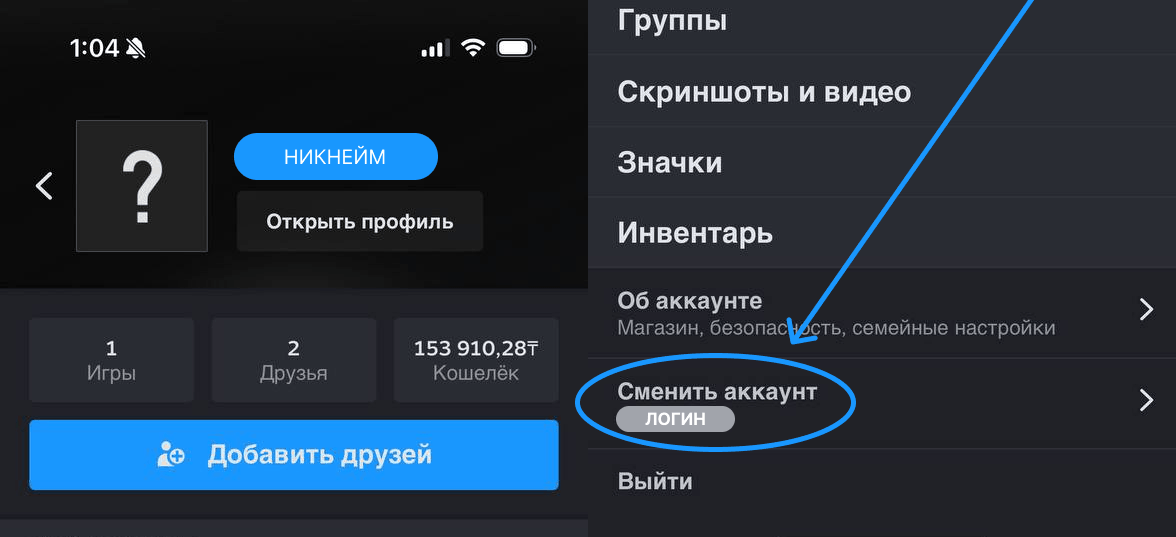
Если в вашем интерфейсе этого пункта нет или логин под ним не отображается, можно перейти в раздел «Об аккаунте» – там, так же как и на ПК, будет указано имя аккаунта.
Как узнать логин Стим после выхода из аккаунта или смены устройства
Это один из самых частых сценариев. Когда автологин работает годами, данные для входа просто забываются. А когда наступает момент переустановки системы, смены устройства или обычного выхода из аккаунта, оказывается: ник вы помните, а логин – нет.
Если доступа к аккаунту нет, действовать лучше по порядку:
- Сначала проверьте другие устройства. Возможно, аккаунт все еще авторизован на старом ПК или телефоне.
- Загляните в почту, если раньше пополняли кошелёк Steam. Логин может быть в письмах от Steam Support о зачислении средств с темой вроде «Средства были успешно добавлены на ваш кошелёк Steam».
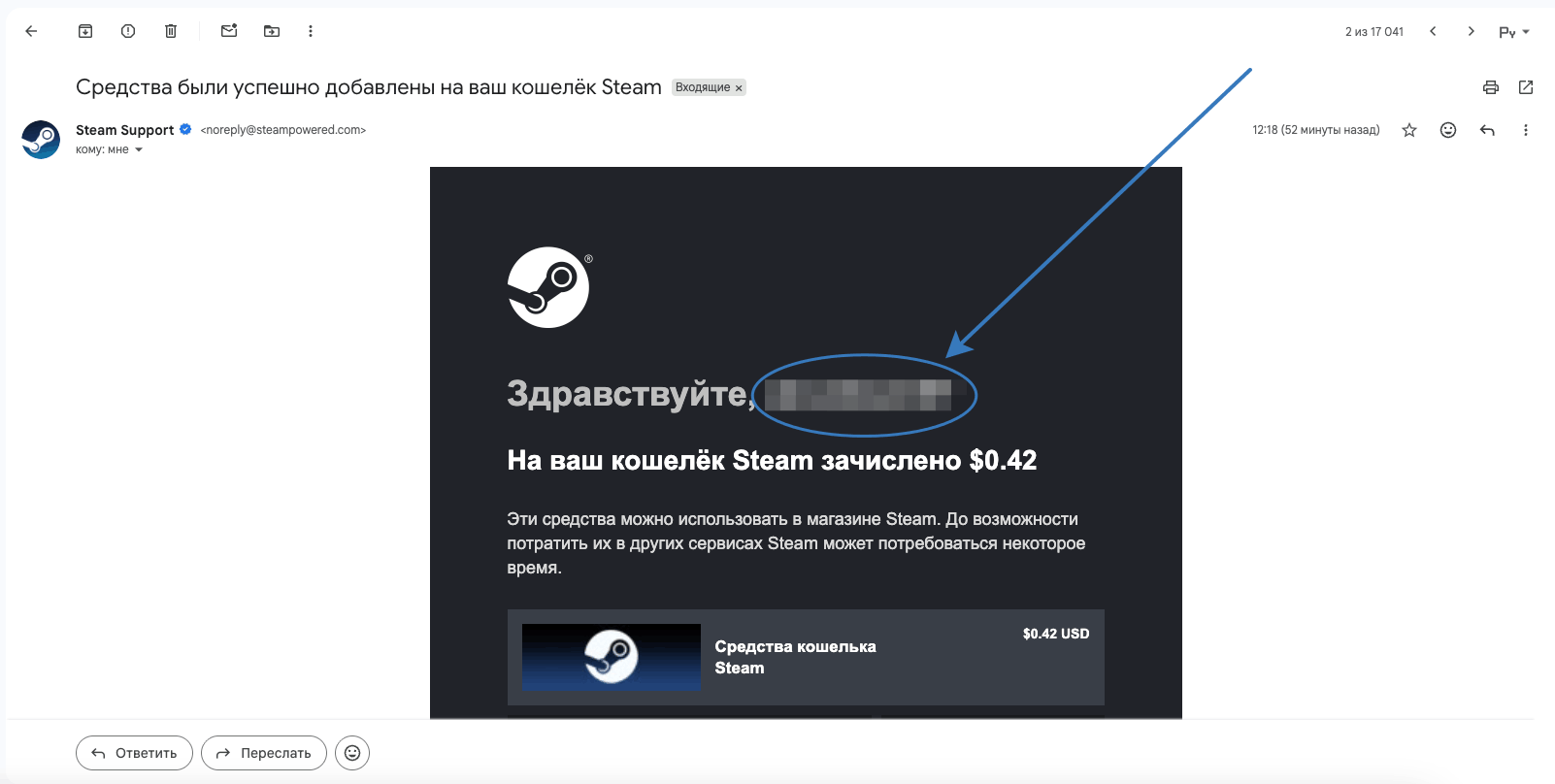
Старые письма от Steam могут помочь вспомнить логин аккаунта. - Затем попробуйте восстановление через почту или номер телефона. Это основной сценарий, если вы вышли из аккаунта и не помните данные для входа.
- Если это не помогло, есть хорошая новость. Steam Support официально позволяет восстановить доступ даже в тех случаях, когда пользователь забыл почту, пароль и телефон. Поддержка прямо пишет: можно пройти процедуру восстановления или обратиться в саппорт, если не удается найти аккаунт самостоятельно. Для угнанных аккаунтов Steam тоже допускает восстановление, даже если злоумышленник уже сменил данные для входа. Подробно все сценарии восстановления аккаунта разобрали в отдельном гайде по восстановлению доступа к Steam.
Когда может понадобиться логин Steam
Чаще всего – по трем причинам:
1. Вход в аккаунт
Это базовый сценарий. Особенно если меняли устройство или переустанавливали систему.
2. Восстановление доступа
Восстановление почти всегда начинается с логина – именно его поддержка Steam запрашивает в первую очередь. Без логина саппорту сложнее идентифицировать ваш аккаунт, и процесс может затянуться.
Когда логин подтверждён, следующим шагом поддержка обычно запрашивает доказательства владения. Один из основных документов – чек об оплате. Что именно считается чеком в глазах Valve и где его взять, мы разобрали в гайде про чеки Steam.
3. Пополнение кошелька
Представьте типичную ситуацию: перед пополнением пользователь открывает Steam, видит никнейм в своём профиле и по привычке вводит его в поле оплаты. Кажется, что деньги вот-вот зачислятся. И вот тут возможны два варианта.
Если такого логина не существует, система обычно предупредит об ошибке ещё до оплаты. А вот если он существует, но принадлежит другому человеку – деньги уйдут на чужой аккаунт, и вернуть их будет практически невозможно. Поэтому перед пополнением лучше перепроверить, что вы вводите именно логин, а не никнейм, а после оплаты сохранить чек или письмо с подтверждением.
Когда кошелёк пополнен, можно переходить к покупке игр. Здесь пригодится гайд о том, как покупать игры в Steam из России: там пошагово разобраны все рабочие способы оплаты. А чтобы не переплачивать, загляните в раздел скидок в Steam – там сразу видно, что можно взять выгодно прямо сейчас.
Как узнать логин Стима друга
А вот это уже вопрос с подвохом. Если речь именно про логин учётной записи, сами вы его не узнаете – только если друг сообщит. В публичном профиле видны ник, аватар, URL и иногда кастомная ссылка, но не имя аккаунта. Поэтому попытки узнать логин друга в Стиме бессмысленны: это закрытая информация, и система её не показывает.
Чаще всего за попыткой узнать чужой логин стоит гораздо более простая и приятная цель – желание отправить подарок. Если это как раз ваш случай, вам поможет гайд о том, как подарить игру в Steam другу: там разобраны ограничения по регионам и сама механика отправки подарков.
FAQ: что еще важно знать о логине Steam
Можно ли изменить логин в Steam?
Нет, имя аккаунта в Steam изменить нельзя – это указано в официальной справке Valve. Логин фиксируется при регистрации и остаётся с аккаунтом навсегда, а отображаемое имя профиля и никнейм при этом можно менять сколько угодно.
Зачем перепроверять логин перед пополнением?
Главный риск – отправить деньги на чужой аккаунт. Если вписать никнейм вместо логина и такой аккаунт существует, платёж уйдёт не туда, и вернуть деньги будет практически невозможно. Поэтому перед любым пополнением через сторонний сервис стоит открыть раздел «Об аккаунте» и сверить имя учётной записи.
Когда логин подтверждён, можно выбирать площадку для оплаты. Чтобы не сравнивать условия вручную, удобно открыть калькулятор пополнения Steam – он показывает итоговую сумму с учётом комиссии. Если аккаунт зарегистрирован на Казахстан, понадобятся сервисы пополнения в тенге – там собраны варианты, которые работают именно с этим регионом.
Что делать, если не проходит оплата в Steam?
Если с логином всё в порядке, а платёж всё равно не проходит, проблема часто кроется в несовпадении региона. При пополнении через сторонние площадки важно, чтобы выбранная страна совпадала с той, к которой привязан ваш аккаунт Steam. Как это проверить и где именно смотреть, разобрано в отдельном гайде про регион Steam – там по шагам показано, где отображается страна аккаунта.
Если же регион совпадает, а оплата всё равно не проходит – возможно, дело в самом сервисе. Бывает, что у площадки временные технические неполадки или недоступен какой-то из способов оплаты, и переход на другой сервис решает вопрос быстрее, чем разбор причин. Сравнить площадки и попробовать альтернативу можно в сравнении сервисов для пополнения Steam.
Можно ли войти в Steam по email вместо логина?
В клиенте Steam – нет, для входа требуется именно логин (имя аккаунта). Email используется только для подтверждения через код Steam Guard и для восстановления доступа. А вот в форме восстановления пароля можно ввести как логин, так и email или номер телефона – система примет любой из этих идентификаторов и пришлёт инструкции на привязанную почту. Поэтому, если логин забыт, начинать имеет смысл с восстановления через email – он у большинства людей сохраняется в памяти лучше.
Чем логин Steam отличается от Steam ID?
Это разные вещи, хотя оба относятся к одному аккаунту. Логин – это имя пользователя для входа, его придумывает сам игрок при регистрации. Steam ID – это уникальный 17-значный технический идентификатор, который Steam присваивает аккаунту автоматически. В обычной жизни Steam ID не нужен: его используют только разработчики и сервисы, которым требуется однозначно опознать ваш аккаунт. Для входа, восстановления и пополнения нужен именно логин.
Что делать, если восстановить аккаунт Steam не получилось?
Если стандартное восстановление не сработало, не спешите сразу заводить новый аккаунт. Если есть подозрение на взлом, Steam советует перед этим проверить компьютер на вредоносное ПО, сменить пароль от почты и убедиться, что данные не вводились на сторонних сайтах. В сложных случаях поддержка может запросить подтверждение владения аккаунтом, поэтому полезно заранее подготовить старые платёжные данные, письма или другие доказательства, которые помогут доказать, что аккаунт ваш. Все эти сценарии, включая потерю телефона и взлом аккаунта, подробно разобраны в гайде по восстановлению доступа к Steam.
И только если доступ вернуть так и не удалось, можно переходить к запасному плану – новому аккаунту. В таком случае пригодится гайд о том, как создать аккаунт в Steam: там по шагам разобраны регистрация на ПК и телефоне, базовые настройки после создания аккаунта и частые проблемы, с которыми сталкиваются новички. Это полезно и тем, кто начинает с нуля, и тем, кто не хочет снова наступить на те же ошибки с логином, регионом и безопасностью.
Итог
Логин в Steam – это имя учётной записи, которое нужно не только для входа, но и для пополнения кошелька через сторонние сервисы. Путают его обычно с ником, который виден в профиле, но для платежей и восстановления доступа он не подходит.
Теперь вы знаете, где смотреть логин в клиенте, браузере и телефоне. А когда дело доходит до пополнения, чтобы не переплачивать, удобно свериться со страницей сравнением сервисов пополнения Steam – там сразу видно, у какой площадки условия выгоднее.


 Войти через ВКонтакте
 Войти через Яндекс