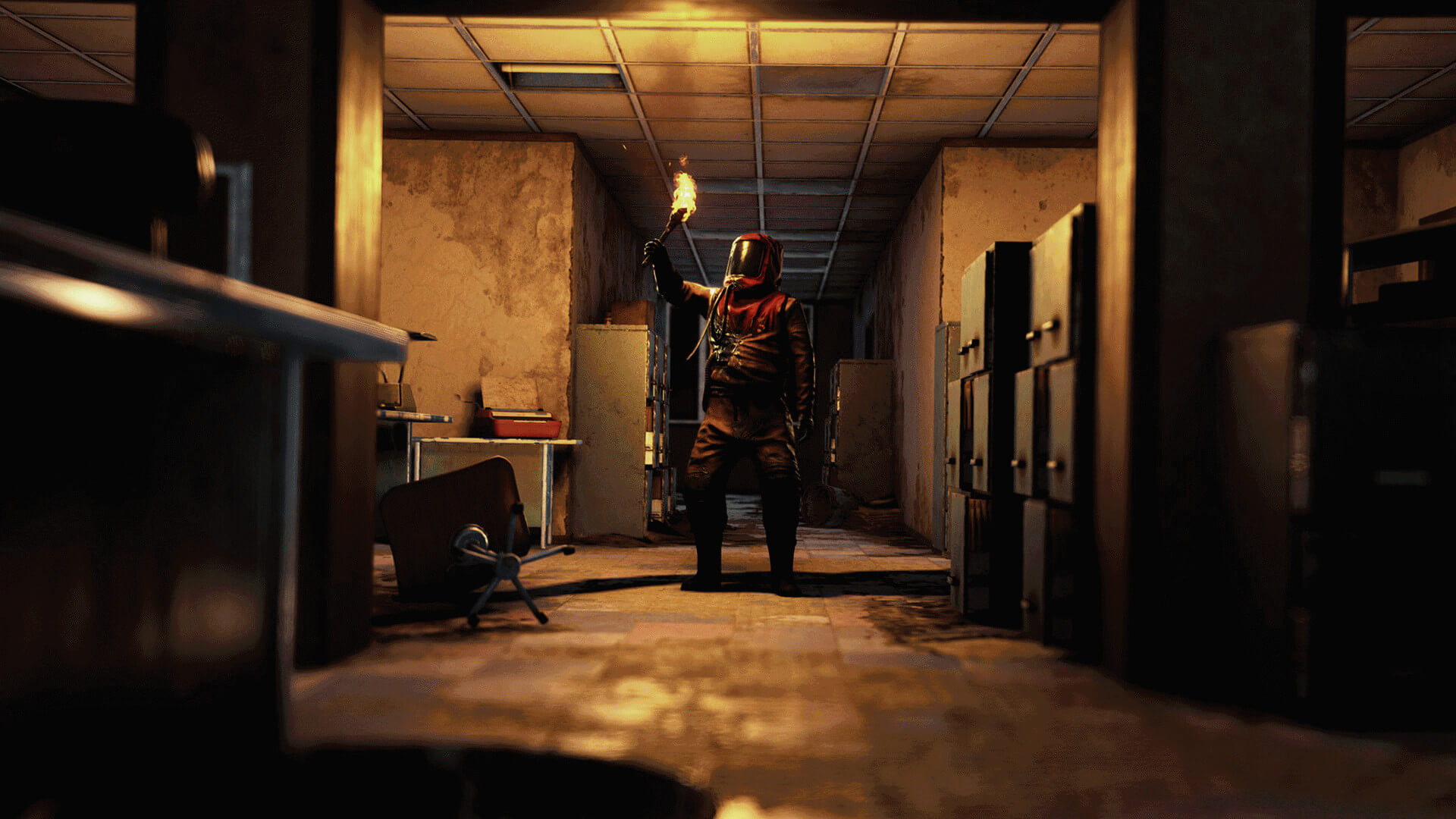
Список консольных команд Rust

Какие консольные команды в Rust действительно стоит знать? Пока вы пытаетесь выжить в беспощадных пустошах Rust, консоль разработчика может здорово выручить: через неё удобно менять настройки, управлять сервером и пользоваться разными внутриигровыми инструментами. Это мультиплеерная игра с жёсткой античит-политикой, так что никаких сомнительных или эксплойтных команд здесь не будет. Зато, если Rust работает неидеально, через консоль можно быстро подкрутить графику и выжать ещё немного FPS.
Мы собрали лучшие админские команды Rust, чтобы в них было проще ориентироваться и чувствовать себя в пустошах куда увереннее. Неважно, управляете ли вы собственным сервером или играете на одном из лучших серверов Rust, эти команды точно сделают жизнь в одной из лучших игр на выживание заметно проще.
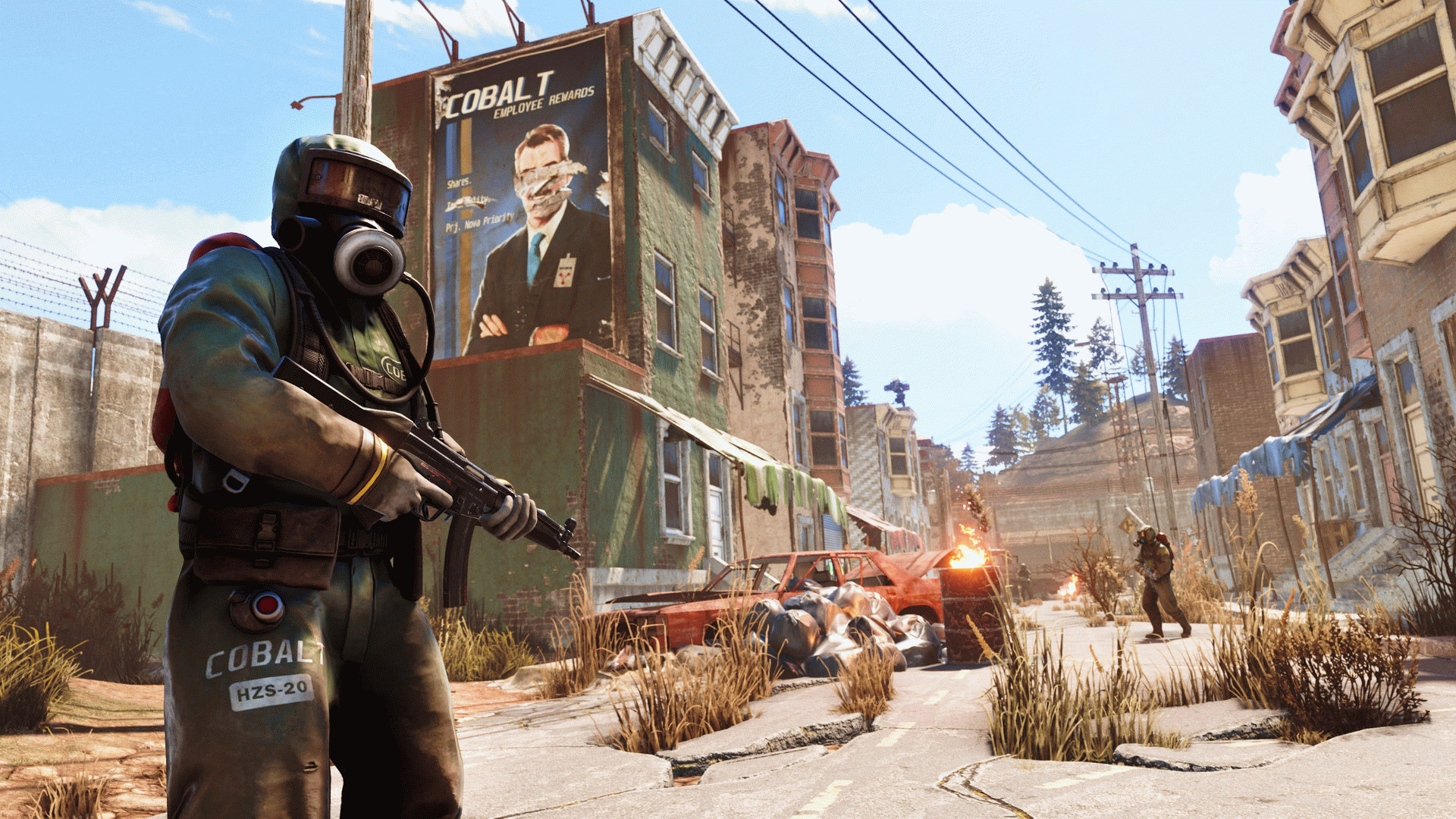
Список консольных команд Rust
Ниже – полный список самых полезных консольных команд Rust:
| Название | Команда | Описание |
| Глобальное затенение | gfx.ssao "true/false" | Включает или отключает глобальное затенение в экранном пространстве |
| Эффект свечения | gfx.bloom "true/false" | Включает или отключает эффект свечения |
| Цензура | censor.nudity "true/false" | Включает или отключает цензуру наготы |
| Самоубийство | kill | Мгновенно убивает персонажа и позволяет возродиться заново |
| Подключение к серверу по IP | net.connect "Server IP" / client.connect ip:port | Подключает к серверу по прямому IP-адресу |
| Индикаторы урона | gfx.damage "true/false" | Включает или отключает индикаторы урона |
| Отладочная камера | debugcamera | Активирует режим свободной камеры |
| Отключение травы | grass.on "true/false" | Включает или отключает траву |
| Отключение от сервера | net.disconnect | Отключает от сервера |
| Отрисовка невидимой местности | terrain.idleinterval "0-100" | Определяет, как часто отрисовывается невидимая местность; значение 0 полностью отключает эту функцию |
| Ограничение FPS | fps.limit | Устанавливает лимит FPS. Команда "fps.limit -1" убирает ограничение. |
| Деформация травы | grass.displacement "true/false" | Включает или отключает деформацию травы |
| Повторная отрисовка травы | grass.forceredraw "true/false" | Включает или отключает повторную отрисовку травы после деформации |
| HDR | gfx.tonemap "true/false" | Включает или отключает визуальный эффект HDR |
| Скрыть фирменный элемент интерфейса | gui.hide_branding | Убирает фирменный элемент интерфейса в правом верхнем углу |
| Скрыть интерфейс | gui.hide | Отключает пользовательский интерфейс |
| Режим полёта | noclip | Позволяет администраторам и модераторам летать по карте и проходить сквозь объекты |
| Данные о производительности | perf "0-6" | Показывает на экране данные о производительности: значения 1-6 выводят FPS, пинг и другие параметры, а 0 очищает экран |
| Выход из игры | quit | Закрывает игру; если добавить префикс "sv", команда сохранит и выключит сервер |
| Зернистость от радиации | gfx.grain "true/false" | Включает или отключает визуальную зернистость от радиации |
| Переподключение к серверу | net.reconnect | Повторно подключает к последнему серверу, на котором вы играли |
| Сид сервера | server.seed | Показывает сид текущего сервера |
| Тени на земле | grass.shadowreceive "true/false" | Включает или отключает тени на земле |
| Тени на объектах | grass.shadowcast "true/false" | Включает или отключает тени на объектах |
| Сглаживание в экранном пространстве | gfx.ssaa "true/false" | Включает или отключает сглаживание в экранном пространстве |
| Показать фирменный элемент интерфейса | gui.show_branding | Возвращает фирменный элемент интерфейса в правом верхнем углу |
| Показать интерфейс | gui.show | Включает пользовательский интерфейс |
| Режим стримера | streamermode 0/1 | Включает или отключает режим стримера |
| Солнечные лучи | gfx.shafts "true/false" | Включает или отключает солнечные лучи |
| Видимые следы | grass.disp_trail_seconds "1-???" | Определяет, как долго следы шагов остаются заметными в траве |
| Запись конфигурации | writecfg | Сохраняет настройки и назначенные клавиши в конфигурационные файлы; если добавить суффикс "server.", будут сохранены и настройки сервера |
Как использовать консольные команды Rust
Чтобы вводить команды в Rust, нажмите F1 – так откроется консоль. После этого останется лишь вписать нужную команду. Если в описании указано "true/false", просто введите true или false без кавычек. Всё предельно просто.
На этом всё, что стоит знать о командах Rust. Если хочется ещё больше напряжённых перестрелок в компании друзей, можно заглянуть в подборки лучших FPS и многопользовательских игр. Удачной охоты.


 Войти через ВКонтакте
 Войти через Яндекс