Семейный доступ в Steam: как создать семейную группу в 2026 году

Блог компании
В Steam новые игры появляются одна за другой, а их цены постоянно растут и часто переваливают за несколько тысяч рублей. Тратить такие деньги на каждую новинку не всегда хочется – да и не всегда есть возможность.
К счастью, уже давно существуют семейные группы – функция Стим, которая даёт возможность объединить библиотеки с друзьями и близкими и запускать игры друг друга, не покупая каждую копию заново.
Правда, подводных камней у этой функции хватает. Большинство гайдов о них либо молчат, либо разбирают очень поверхностно. В итоге пользователи раз за разом натыкаются на неожиданные ограничения и проблемы. Здесь мы честно разобрали все эти нюансы, чтобы вы не наступали на те же грабли.
Что такое семейный доступ и семейная группа в Steam
Сначала разберёмся с двумя терминами, которые постоянно путают.
- Семейная группа – это объединение аккаунтов, которые Стим рассматривает как одну семью. Вы создаёте группу, приглашаете близких – и все становятся её участниками.
- Семейный доступ – это главное преимущество семейной группы. Как только аккаунт вступает в группу, его библиотека открывается остальным участникам, а их игры становятся доступны ему. Пароли при этом никто не передаёт и в чужой профиль не заходит – всё работает напрямую через Steam.
Проще говоря, семейная группа отвечает на вопрос «кто входит», а семейный доступ – на вопрос «что можно делать».
Семейный просмотр Steam больше не работает
Многие до сих пор путаются, потому что раньше в Стим существовало две совершенно разные функции – семейный просмотр для родительского контроля и семейный доступ,открывавший библиотеку только на конкретном компьютере. Осенью 2024 года Valve свела возможности обеих функций в одну новую систему – семейные группы. Теперь это полноценная официальная функция Steam, которая работает значительно удобнее и проще, чем раньше.
Что дает семейная группа
Теперь, когда мы разобрались с терминами, возникает главный вопрос: а что это даёт на практике?
- Общая библиотека. Купленную одним человеком игру может запустить любой из 6 участников группы. Это и есть главная причина, по которой игроки используют эту функцию.
- Реальная экономия. Одну и ту же игру не нужно покупать каждому – достаточно, чтобы её приобрёл один участник, а играть будут все. На большой библиотеке это даёт серьёзную экономию.
- Свой прогресс у каждого. Сохранения, достижения и статистика остаются сугубо личными. Вы играете в чужую игру, а прогресс остаётся только вашим.
- Родительский контроль. Через роли «Взрослый» и «Ребёнок» родители могут ограничивать, во что играет ребёнок, и видеть его активность. При этом отдельный ПИН-код больше не нужен.
- Параллельная игра. Пока один участник проходит одну игру, другой играет в другую из общего пула, и библиотека при этом не блокируется.
По сути, семейный доступ – это цифровой аналог общей полки с дисками в гостиной. Игры лежат общие, и поиграть в них может любой, кому сейчас захотелось.
При этом кошельки у всех остаются раздельными – каждый участник пополняет свой аккаунт самостоятельно. Поэтому, если планируете покупать игры для группы, имеет смысл заранее сравнить комиссии и условия разных сервисов пополнения.
Условия для создания семейной группы
Теперь перейдём к практике. Сам процесс создания группы занимает буквально пару минут, но перед этим важно заранее проверить несколько условий – иначе можно столкнуться с ограничениями уже на старте.
- Включённый Steam Guard. Без активной двухфакторной защиты создать группу не выйдет. Если у вас она ещё не настроена, обязательно включите её – это в любом случае полезно для безопасности.
- Полноценный аккаунт без ограничений. Новые аккаунты, на которых потрачено меньше 5$ или эквивалент этой суммы в валюте аккаунта, считаются ограниченными. Такой аккаунт не сможет создать семейную группу, а при вступлении в уже созданную группу может столкнуться с ошибками. Как снять это ограничение, мы разбирали в отдельном гайде.
- Один регион у всех участников. Это самое частое ограничение среди русскоязычных игроков. Кроме того, Steam может дополнительно проверять, относятся ли аккаунты к одной семье, поэтому подробнее о регионах и возможных ошибках расскажем чуть позже.
Большинство гайдов об этих требованиях вообще не предупреждают, поэтому лучше проверить их заранее, чтобы не тратить время зря.
Как создать семейную группу на ПК
Когда все условия выполнены, можно переходить к созданию группы:
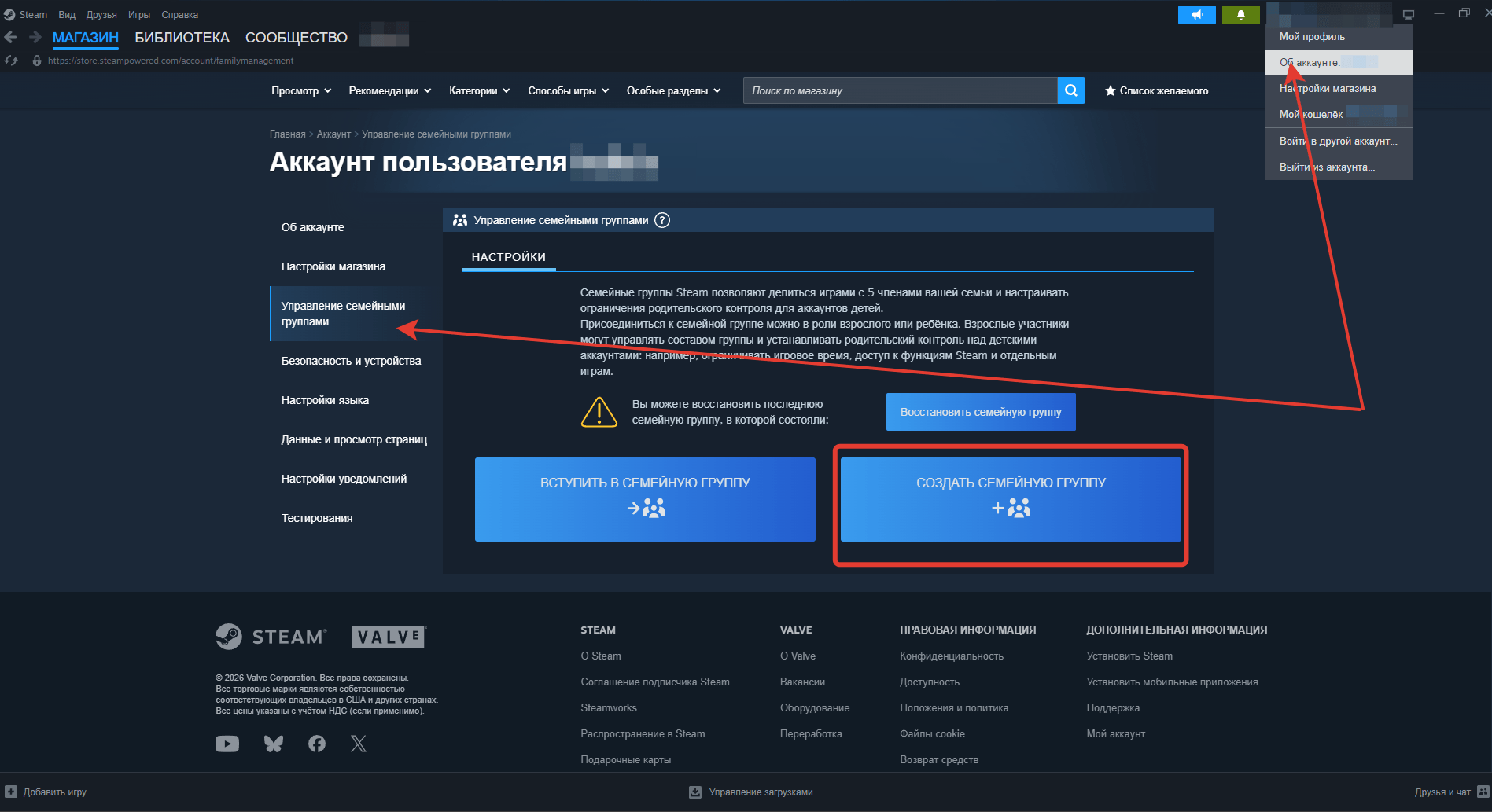
- В верхнем углу нажмите на свой никнейм и выберите пункт «Об аккаунте».
- Перейдите в раздел «Управление семейными группами».
- Нажмите кнопку «Создать семейную группу».
- Придумайте название группы и подтвердите.
Как создать семейную группу на телефоне
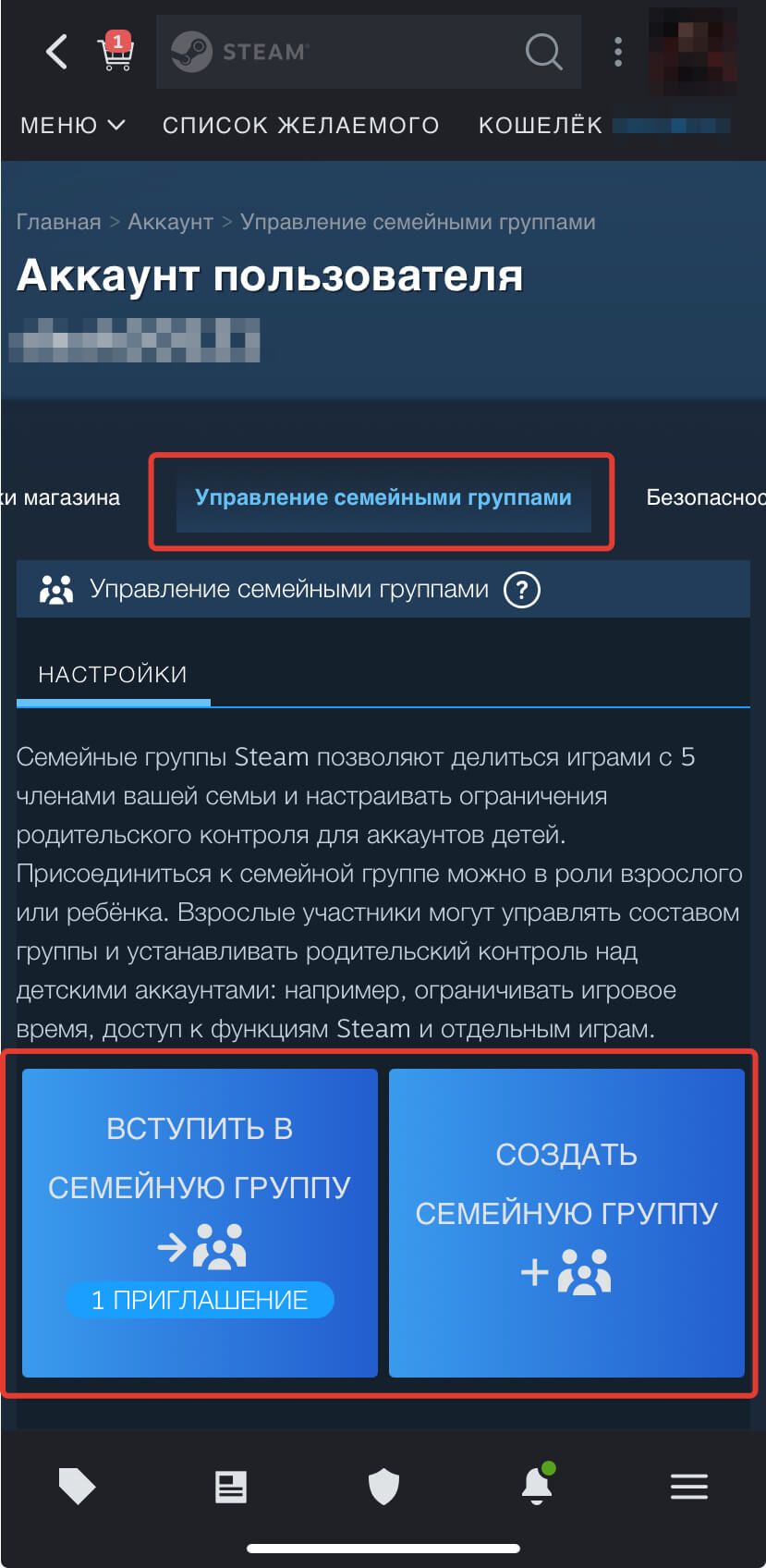
- Нажмите на свой аватар в правом верхнем углу.
- Выберите пункт «Об аккаунте».
- Перейдите в раздел «Управление семейными группами».
- Нажмите «Создать семейную группу» и задайте название.
Управление семейной группой Стим
Как пригласить и добавить участников
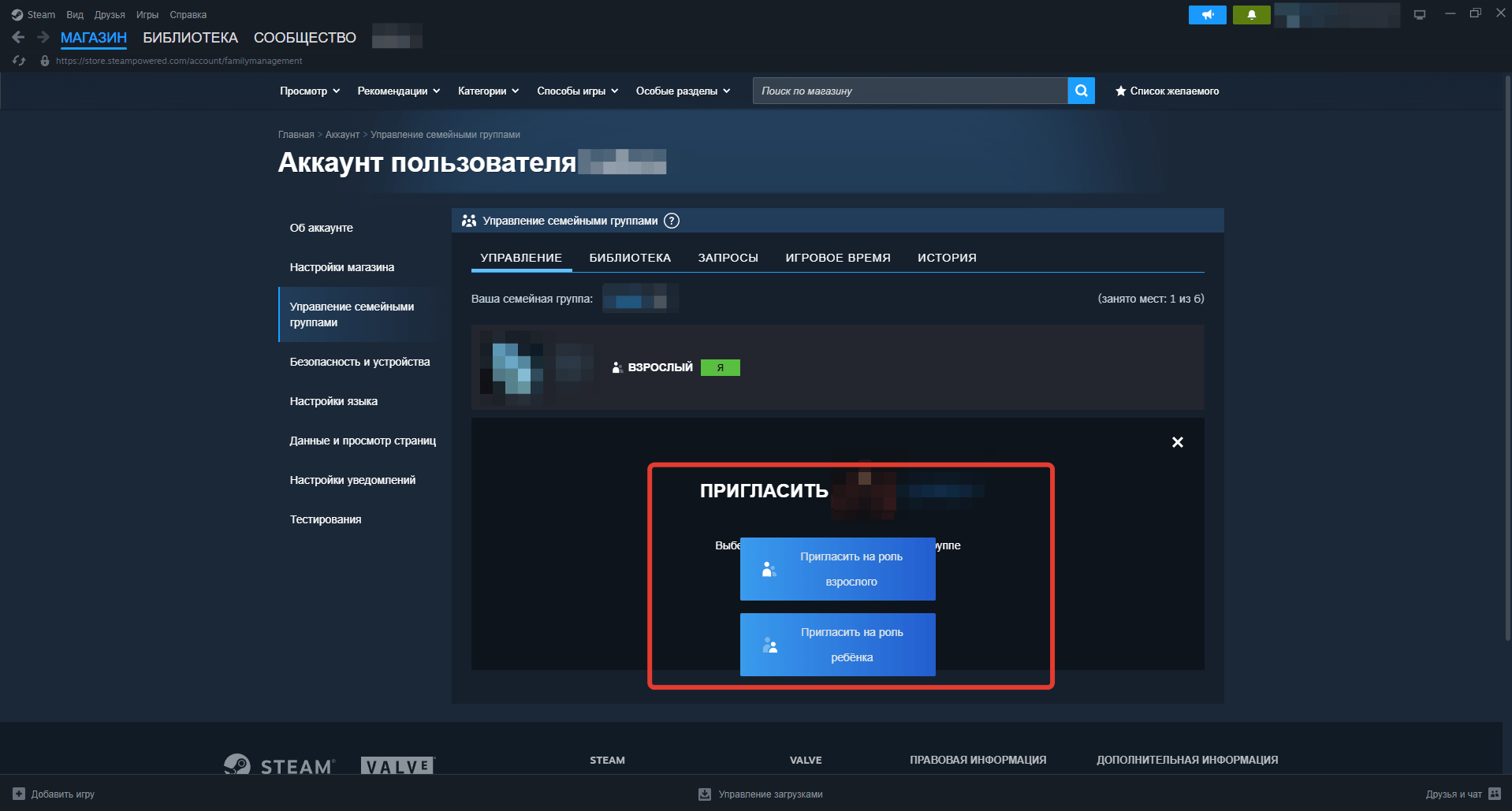
После создания группы можно добавить участников группы. Для этого во вкладке «Управление семейными группами» нажмите на кнопку «Пригласить участника». Затем вам нужно выбрать человека из вашего списка друзей – будущий участник обязательно должен быть у вас в друзьях. Каждому придёт приглашение, которое он должен принять со своей стороны.
Как вступить в семейную группу
Со стороны приглашённого всё ещё проще:
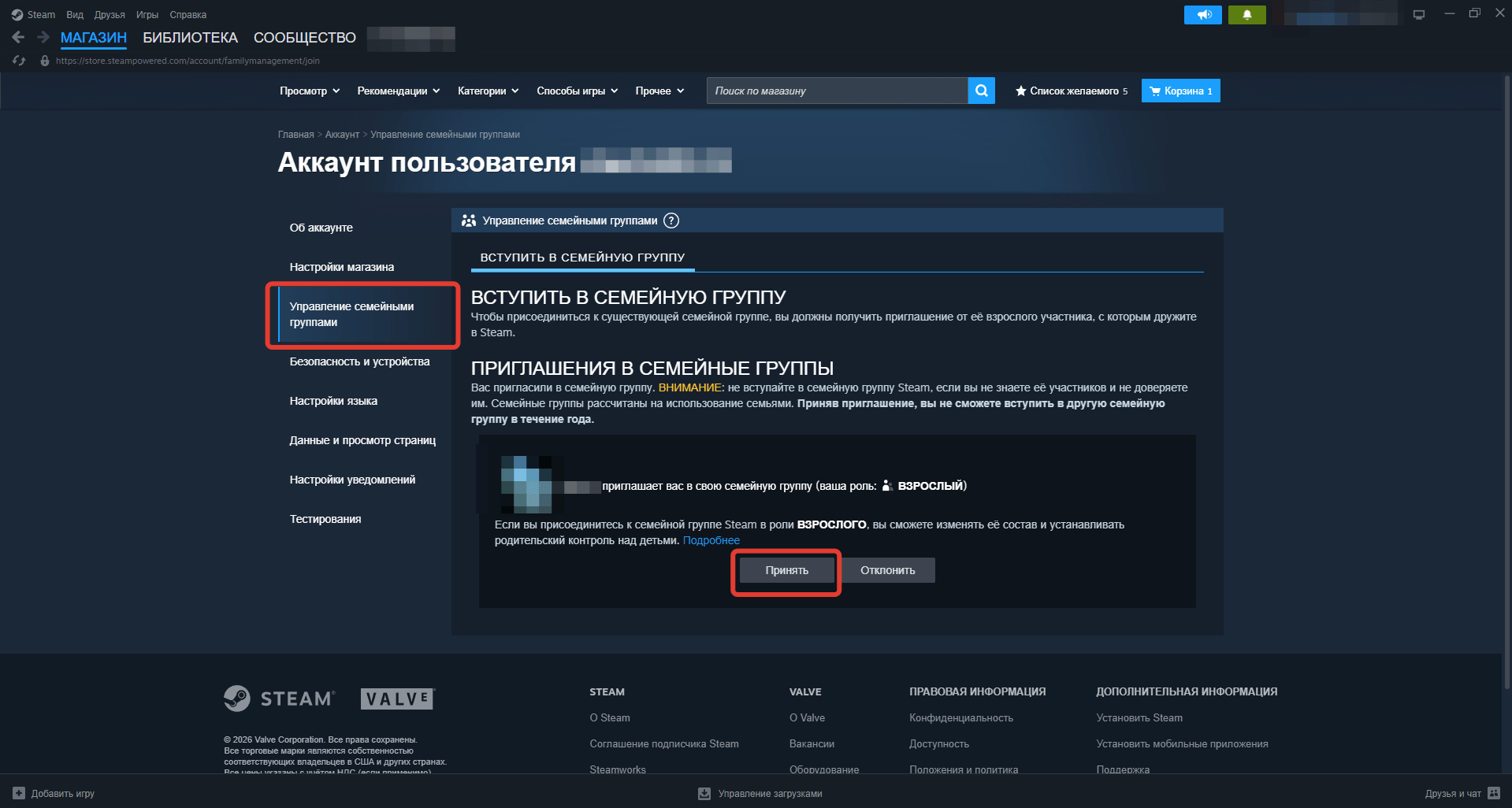
- Откройте Steam и перейдите в раздел «Об аккаунте» → «Управление семейными группами».
- Там увидите активное приглашение в группу.
- Нажмите «Принять приглашение».
Как выйти из семейной группы
Чтобы покинуть группу перейдите в раздел Об аккаунте → Управление семейными группами и нажмите кнопку «Покинуть семейную группу». Если вы организатор и в группе никого кроме вас не было, то вместо кнопки «Покинуть» вы увидите возможность полностью удалить группу.
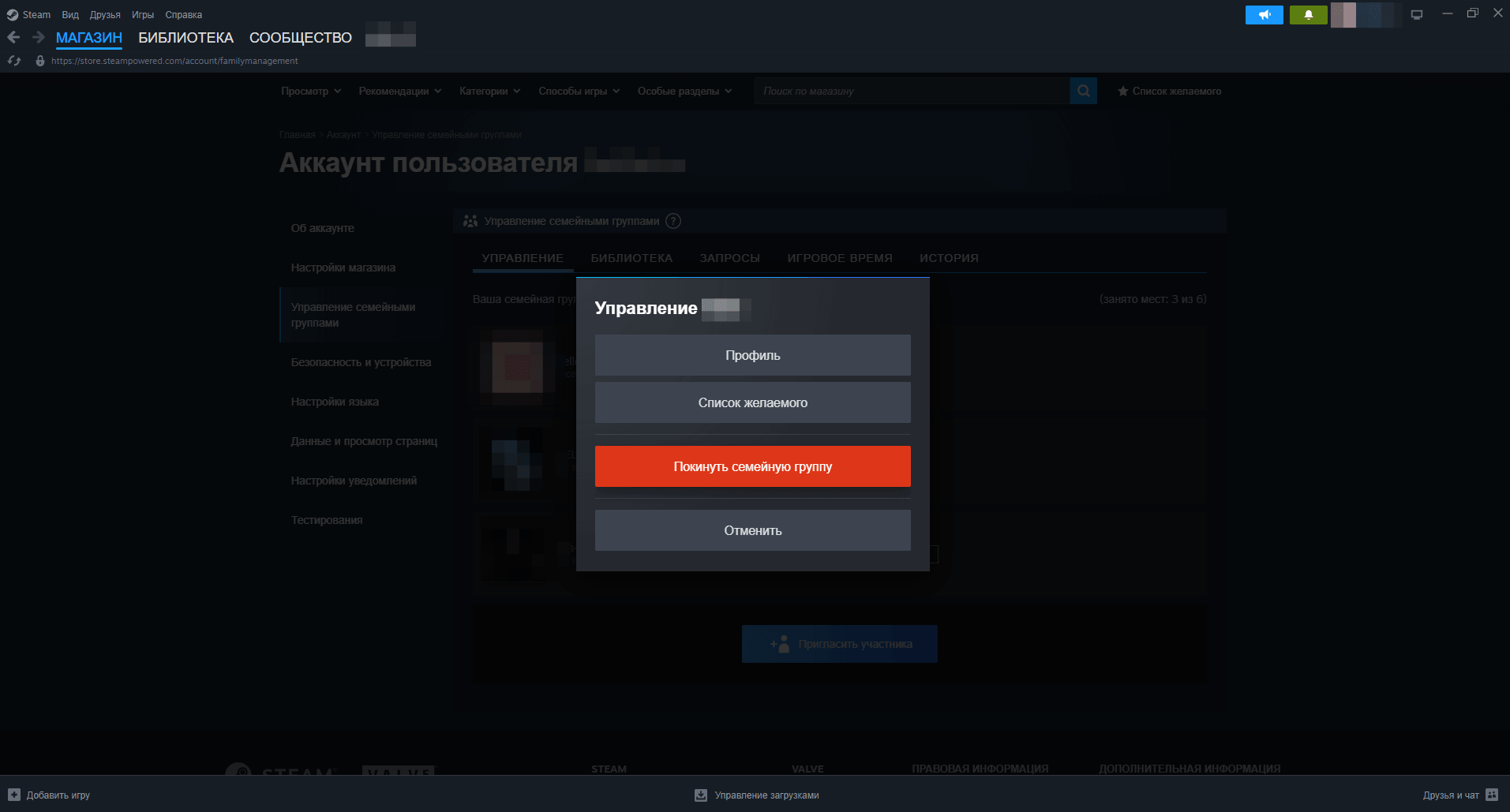
Но прежде чем нажать любую из этих кнопок, учтите главное: после выхода сразу начинает действовать правило года. Согласно этому правилу, вступить в новую группу или создать свою вы сможете только через год после того, как вошли в эту. Поэтому выходить стоит только тогда, когда вы полностью уверены в своем решении. Есть и второй нюанс – освободившееся место до конца этого же срока остаётся закрытым для новых участников, хотя сами вы можете вернуться без проблем.
Есть только одно исключение: если в группе никогда не было других участников, правило года не сработает и группу можно удалить без ограничений.
Родительский контроль
После создания группы остаётся последний шаг – назначить роли. В семейной группе есть два типа ролей: «Взрослый» и «Ребёнок».
Взрослый – это тот, управляющий группой. Он может приглашать и удалять участников, настраивать родительский контроль и назначать роли. Взрослых в одной группе может быть несколько.
Ребёнок – это аккаунт под присмотром. Для ребенка можно:
- Ограничить список доступных игр,
- Закрыть доступ к магазину, чату и сообществу,
- Просматривать отчёты об игровой активности.
Важно: ребёнок не может сам выйти из группы – удалить его может только взрослый.
Если вы создаёте семейную группу для контроля над аккаунтом ребёнка, то назначение ролей и есть ваш главный инструмент. Просто назначьте детскому аккаунту роль «Ребёнок» и выставьте нужные ограничения: какие игры разрешены, что доступно в магазине и сообществе.
Ограничения и правила семейного доступа Стим
Прежде чем собирать группу, стоит заранее знать обо всех подводных камнях – чтобы потом не было неприятных сюрпризов.
| Ограничение | Что это значит на практике |
|---|---|
| Максимум 6 участников | Это организатор плюс ещё пятеро. Steam пока ограничивает количество участников в одной группе, но сообщает, что в будущем лимит могут изменить. |
| Единый регион | Все участники группы должны находиться в одном регионе Steam. При несовпадении регионов приглашение просто не пройдёт. |
| Правило года | Если участник вышел из группы или был удалён, вступить в другую семейную группу или создать новую он сможет только через год после того, как вошёл в прошлую. |
| Год на освободившийся слот | Когда участник уходит, его место до конца того же срока остаётся закрытым для новых участников, хотя сам он может вернуться без проблем. |
| Коллективная ответственность за читы | Если один из участников получит VAC-бан в игре из общей библиотеки, владелец этой игры тоже может потерять к ней доступ. Поэтому в группу лучше приглашать только тех, кому вы полностью доверяете. |
| Доступ ко всей библиотеке | В общий пул попадает вся библиотека аккаунта, кроме игр, которые не поддерживают семейный доступ. |
| Ограничения по отдельным играм | Тайтлы, которые требуют сторонних лаунчеров, отдельной авторизации или работают по подписке, в общий пул не попадают. Это ограничение со стороны издателей, а не Steam. |
Параллельная игра в семейной группе
Одно из главных преимуществ новой системы семейного доступа – параллельная игра. Разные участники могут спокойно запускать разные игры из общей библиотеки в одно и то же время, и никто никому не мешает.
С одной и той же игрой всё иначе: одновременно в неё может играть столько человек, сколько копий этой игры есть в группе. Если копия всего одна, то в конкретный момент играть в неё сможет только один человек. Чтобы играть вместе, игру нужно купить соответствующее количество раз (по числу игроков). Тогда на обложке появится значок с количеством доступных лицензий. Если копий нужно несколько, стоит заранее посмотреть, как покупать игры в Steam дешевле, чтобы не переплачивать за каждую.
Региональные ограничения
Несовпадение региона – одна из самых частых и болезненных проблем при создании семейной группы. Если у вас стоит Россия, а у друга – Казахстан, Турция или другая страна, вступить в группу не получится.
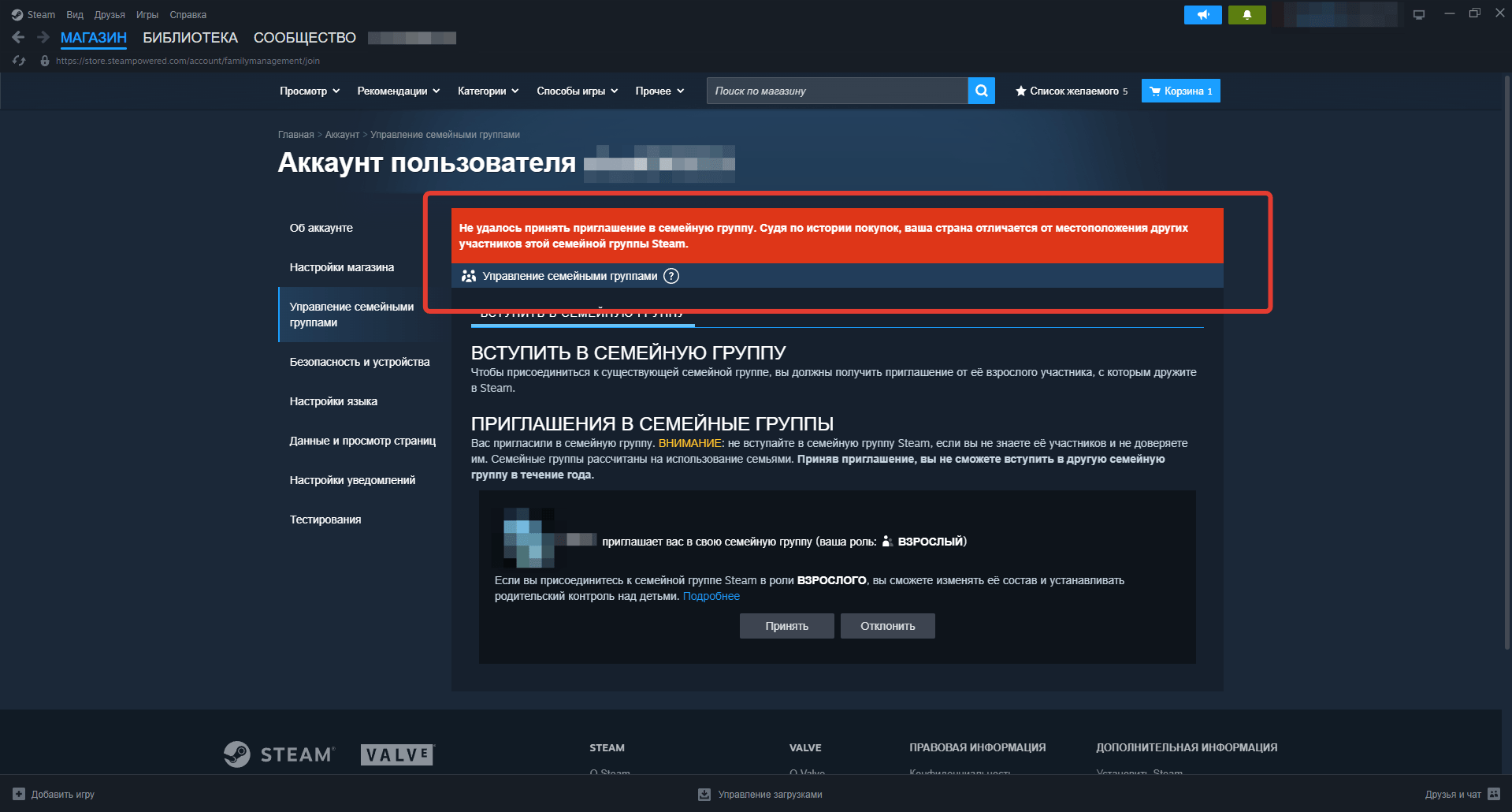
Valve ввела это правило намеренно. Цены на игры в разных странах различаются очень сильно, и без такого правила семейные группы мгновенно превратились бы в удобный инструмент обхода региональных цен. Поэтому перед рассылкой приглашений проверьте страну магазина у себя и у всех, кого планируете добавить. Многие даже не знают свой текущий регион, хотя именно от него тут всё и зависит. Как его посмотреть, мы подробно разобрали в отдельном гайде.
Если окажется, что регионы не совпадают, их придётся привести к общему. Как это сделать, мы рассказали в гайде по смене региона. А если вы только выбираете, на каком регионе остановиться всей группе, поможет статья о том, какой регион выбрать в Steam.
Почему не работает семейный доступ Steam: частые ошибки и решения
Мы разобрали проблему с регионами – одну из самых распространённых при создании семейной группы. Но это далеко не единственная причина, по которой она может не работать. Вот самые частые ошибки, с которыми сталкиваются пользователи, и как их исправить.
Приглашение не приходит или его не видно
Чаще всего приглашение не появляется, потому что человека ещё нет у вас в друзьях или он ищет его не в том разделе.
Решение: Убедитесь, что будущий участник добавлен у вас в друзья, и попросите его проверить раздел Об аккаунте → Управление семейными группами. Приглашение приходит именно туда.
Steam пишет, что вы не из одной семьи
Если регион у всех совпадает, а Steam всё равно не даёт принять приглашение и сообщает, что активность аккаунтов не подтверждает принадлежность к одной семье. Дело в дополнительной проверке при вступлении: помимо региона Стим оценивает, похоже ли, что аккаунты относятся к одному домохозяйству, и смотрит в том числе на историю устройств.
Решение: многим удаётся пройти эту проверку, если приглашённый один раз заходит в свой аккаунт на устройстве организатора и принимает приглашение оттуда – так у аккаунтов появляется общая история входов. Способ не официальный и срабатывает не у всех, но он самый простой и стоит попробовать в первую очередь.
Ошибка «Не удалось принять приглашение»
В большинстве случаев причина в разных регионах. Ещё один частый вариант – человек уже состоит в другой семейной группе.
Решение: Проверьте страну магазина у обоих аккаунтов и приведите их к одной. Если человек уже состоит в другой группе, ему сначала нужно из неё выйти. При этом важно помнить про правило года: после выхода из предыдущей группы он не сможет вступить в новую в течение 12 месяцев.
Ошибка «Аккаунты с ограниченными правами не могут…»
Эта ошибка означает, что аккаунт имеет ограниченные права, потому что на нём было потрачено меньше 5 долларов.
Решение: Нужно пополнить баланс и совершить покупки, чтобы снять ограничение. Все рабочие способы мы подробно разобрали в гайде про ограниченный аккаунт Steam.
Не получается вступить в группу, хотя всё сделано правильно
Скорее всего, сработало правило года – прошёл слишком маленький срок после вступления в предыдущую группу.
Решение: К сожалению, остаётся только ждать окончания срока, потому что обойти это ограничение официально нельзя. Но есть нюанс в вашу пользу: отсчёт идёт от даты вступления в прошлую группу, а не от выхода из неё, так что ждать может остаться совсем немного.
В группу не пускает, потому что нет свободного места
Это происходит, когда в группе уже максимум участников (6 человек) или свободный слот ещё заблокирован после выхода предыдущего участника.
Решение: Остаётся только ждать, пока не освободится доступный слот. Даже если кто-то из текущих участников выйдет прямо сейчас, его место всё равно будет заблокировано на 12 месяцев.
Вы вступили в группу, но чужие игры не появляются в библиотеке
Чаще всего библиотека просто не успела обновиться после вступления. Кроме того, некоторые игры в принципе не попадают в общий пул – те, что требуют сторонних лаунчеров (Ubisoft Connect, EA App и т.д.), отдельной авторизации или работают по подписке.
Решение: Полностью перезапустите Steam. Если игры всё равно не появились, проверьте список ограничений выше.
FAQ: частые вопросы о семейном доступе Steam
Сколько человек можно добавить в семейную группу?
До 6 человек, включая организатора. Valve отмечает, что это число со временем может измениться.
Можно ли расширить семейную группу сверх лимита?
Нет, в одной семейной группе может быть максимум 6 участников, и штатных способов его увеличить не существует.
Сколько семейных групп можно иметь?
Только одну. Аккаунт не может состоять в нескольких семейных группах одновременно.
Можно ли делиться отдельными играми, а не всей библиотекой?
Нет. Когда человек вступает в группу, в общий пул уходит вся его библиотека целиком. Выбрать и поделиться только несколькими играми нельзя.
Видны ли в группе достижения и сохранения других участников?
Нет, прогресс у каждого свой. Достижения, сохранения и статистика остаются персональными – вы играете в чужую игру, но ваш прогресс принадлежит только вам.
Итог
Семейная группа в Steam – это удобный и легальный способ делиться играми с друзьями и близкими. Если заранее включить Steam Guard, снять ограничения с аккаунта и проверить регион всех участников, вы сможете собрать группу без лишних проблем и ошибок. Главное – создавайте её осознанно и только с теми людьми, которым доверяете.


 Войти через ВКонтакте
 Войти через Яндекс