Как посмотреть список желаемого в Steam на ПК и телефоне

Список желаемого Steam хранит игры, к которым вы хотите вернуться позже. Ниже показано, где открыть собственный вишлист в клиенте, браузере и мобильном приложении, как управлять играми и уведомлениями и в каком порядке проверять проблему, если список выглядит пустым или не загружается.
Где находится список желаемого в Steam
Собственный список желаемого находится в разделе магазина. После входа в аккаунт его также можно открыть по прямому адресу store.steampowered.com/wishlist/. Этот путь полезен в браузере и помогает не искать пункт в меню.
Как открыть список желаемого Steam на ПК
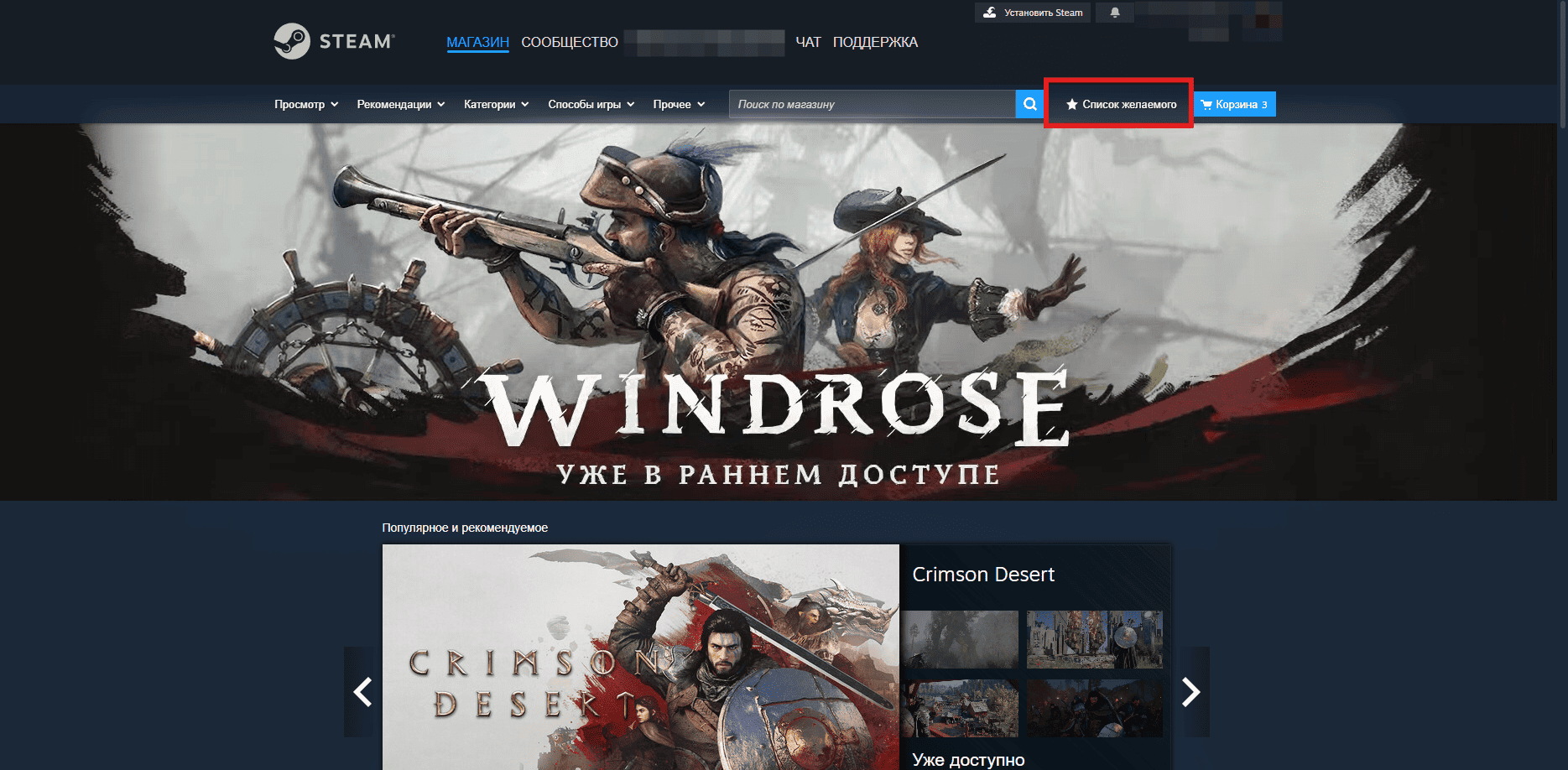
- Войдите в свой аккаунт в клиенте Steam или на сайте магазина.
- Откройте раздел «Магазин».
- Выберите пункт «Список желаемого» в навигации магазина.
- Если пункта не видно, откройте store.steampowered.com/wishlist/ в браузере с тем же аккаунтом.
Как открыть список желаемого Steam на телефоне
Пользователь мобильного приложения Steam открывает собственный список желаемого через раздел магазина. Названия разделов совпадают с настольной версией, но элементы навигации размещены иначе.
- Откройте мобильное приложение Steam и войдите в аккаунт.
- Перейдите в раздел «Магазин» через нижнюю панель.
- Откройте меню магазина и выберите «Список желаемого».
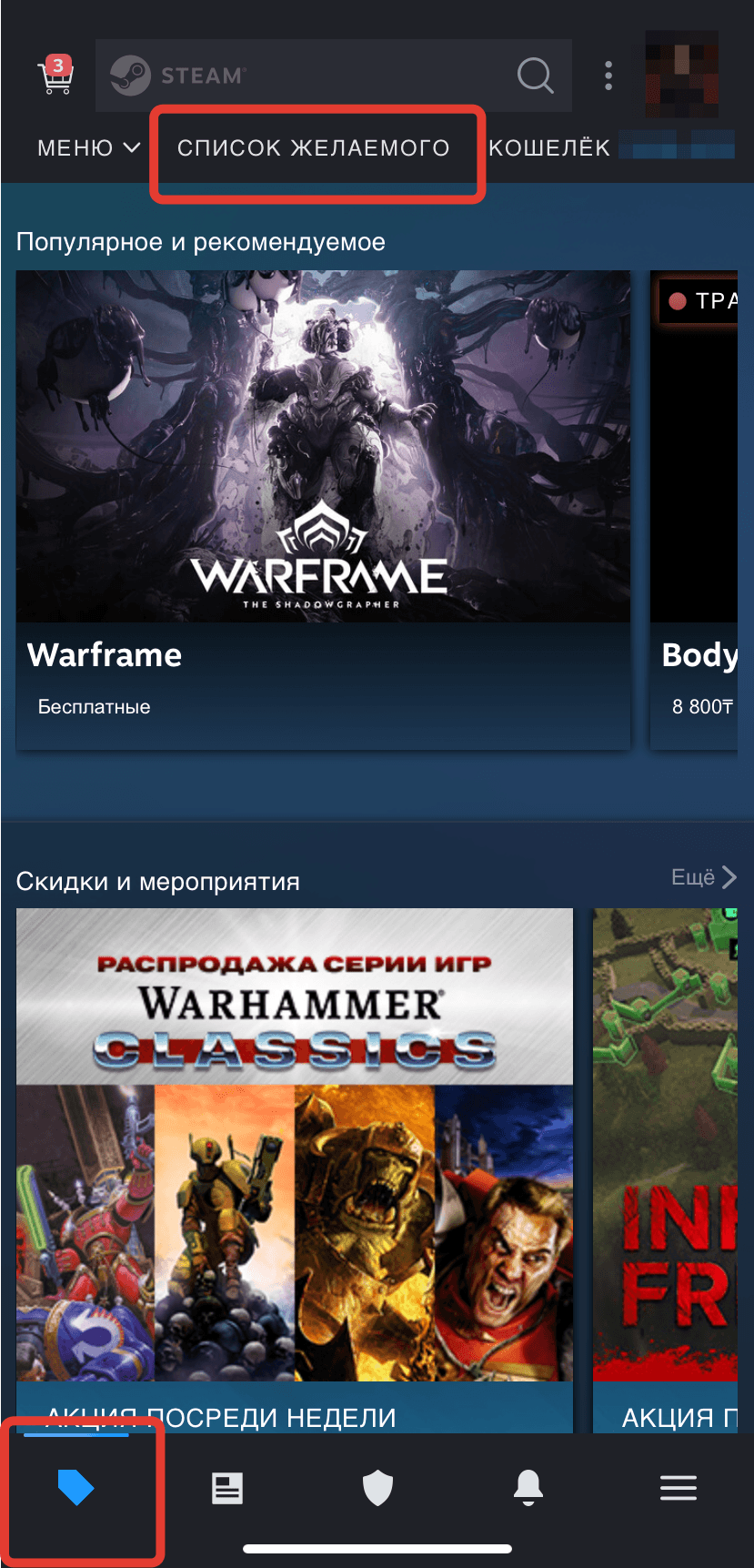
Этот путь соответствует мобильному интерфейсу, зафиксированному 2026-08-20. Valve обновляет навигацию Steam, поэтому при изменении расположения кнопок ориентируйтесь на раздел магазина и название «Список желаемого».
Как добавить или удалить игру из списка желаемого
Страница игры в магазине Steam позволяет добавить игру в собственный список желаемого кнопкой «В желаемое». Игра появится в вашем списке, если она доступна для добавления через эту страницу.
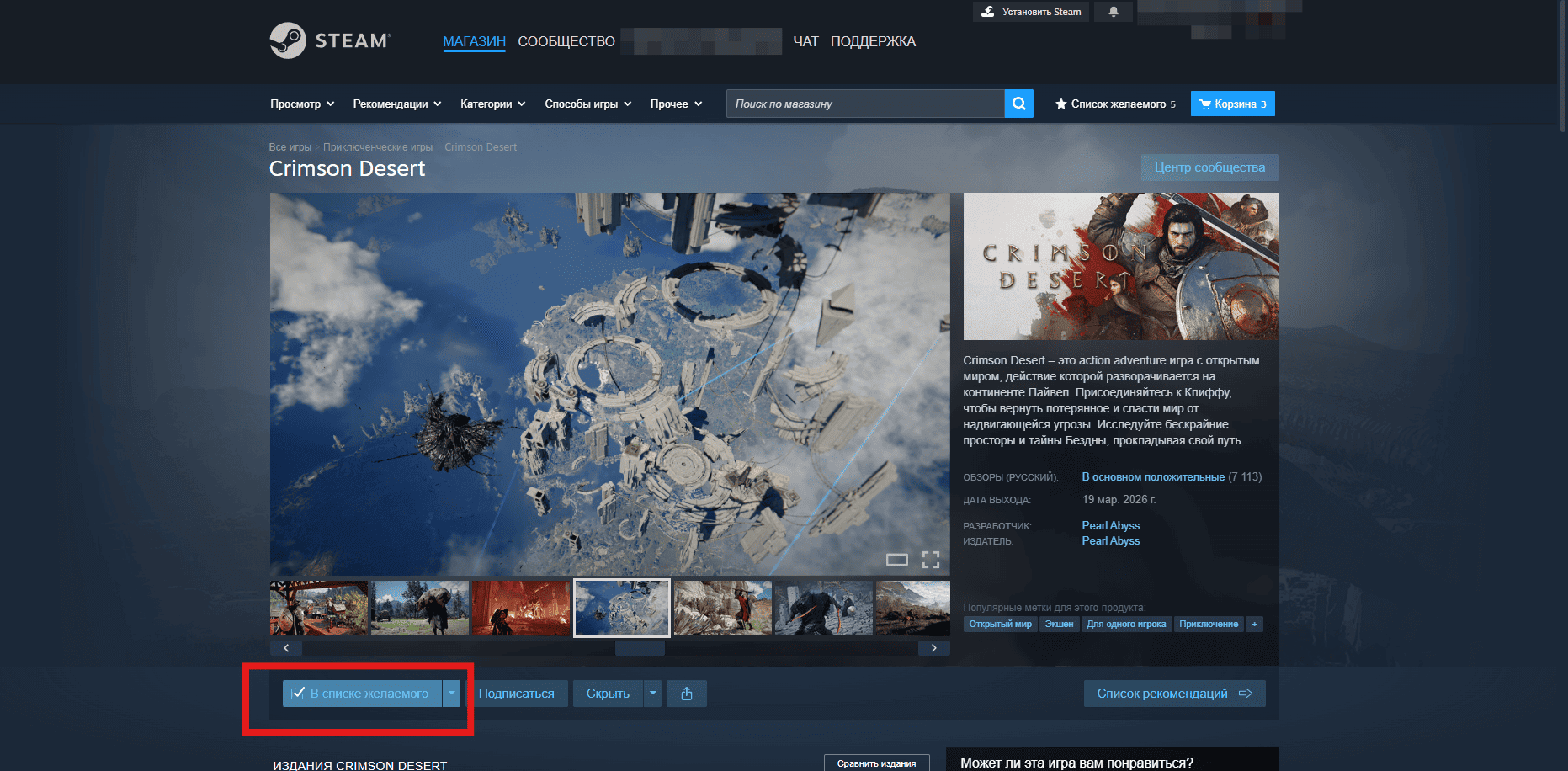
Чтобы убрать игру, используйте кнопку «Убрать» в самом вишлисте или откройте меню кнопки на странице игры и выберите удаление из списка желаемого. Порядок игр можно менять перетаскиванием или вводом нужной позиции.
Сортировка, категории и фильтры
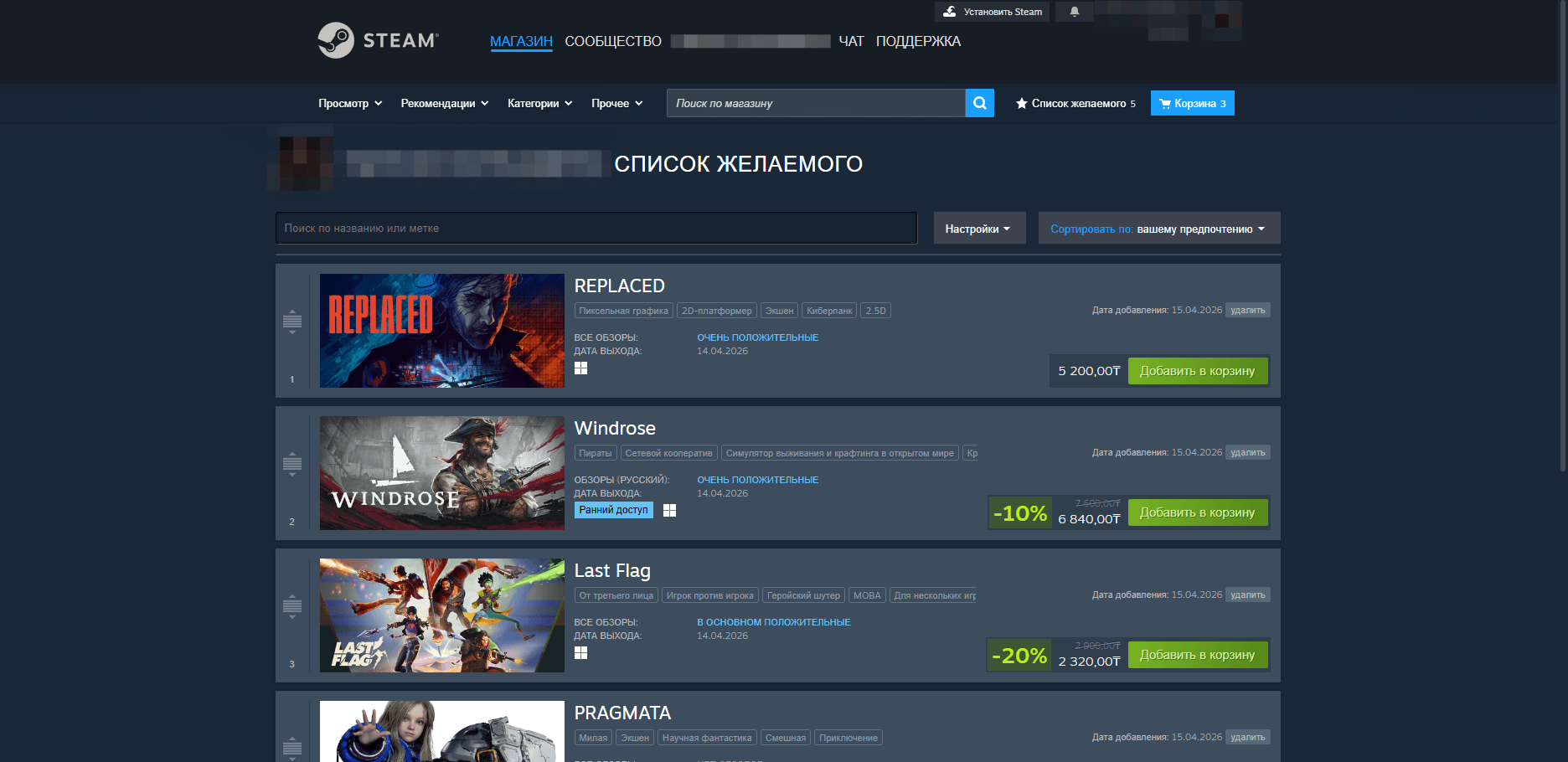
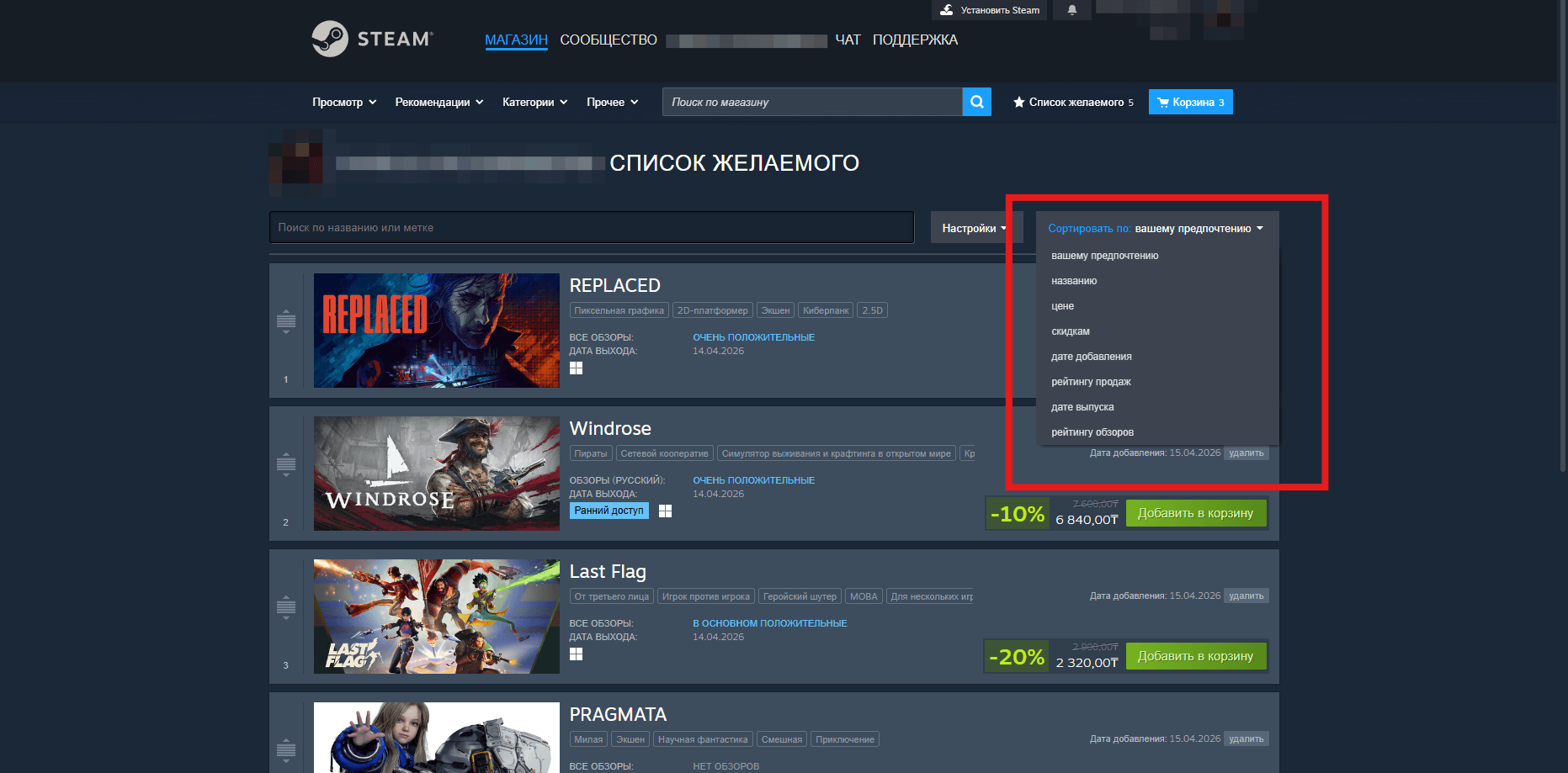
Категории, поиск и фильтры вишлиста помогают организовать собственный список желаемого, а сортировка меняет порядок карточек и не удаляет игры. В интерфейсе, зафиксированном 2026-08-20, меню позволяет упорядочить список по предпочтениям, названию, цене, скидке или дате добавления.
Для ручного приоритета Steam также поддерживает перетаскивание игры и ввод номера позиции. Такой порядок удобен, если вы хотите держать важные покупки в начале списка независимо от цены.
По официальному обновлению Steam от июля 2026 года вишлист поддерживает пользовательские категории, поиск с автодополнением и фильтрацию по категории. Категории помогают отделить игры, которые вы планируете купить, от тех, за которыми хотите только наблюдать.
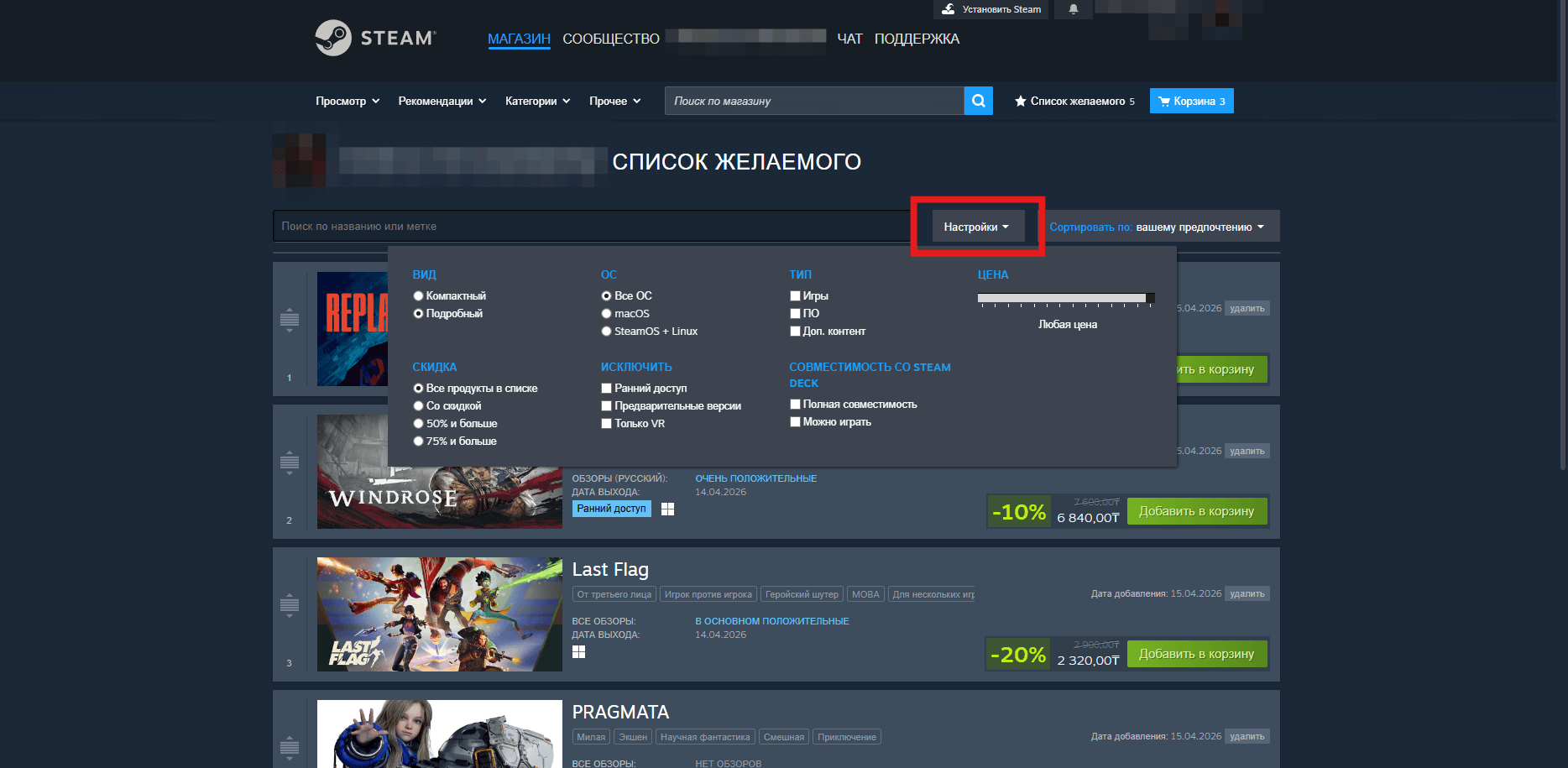
В интерфейсе, зафиксированном 2026-08-20, дополнительные фильтры ограничивают отображение по скидке, типу продукта, платформе и отдельным возможностям, включая VR и совместимость со Steam Deck. Набор параметров может меняться вместе с интерфейсом.
Как настроить уведомления о скидках и релизах
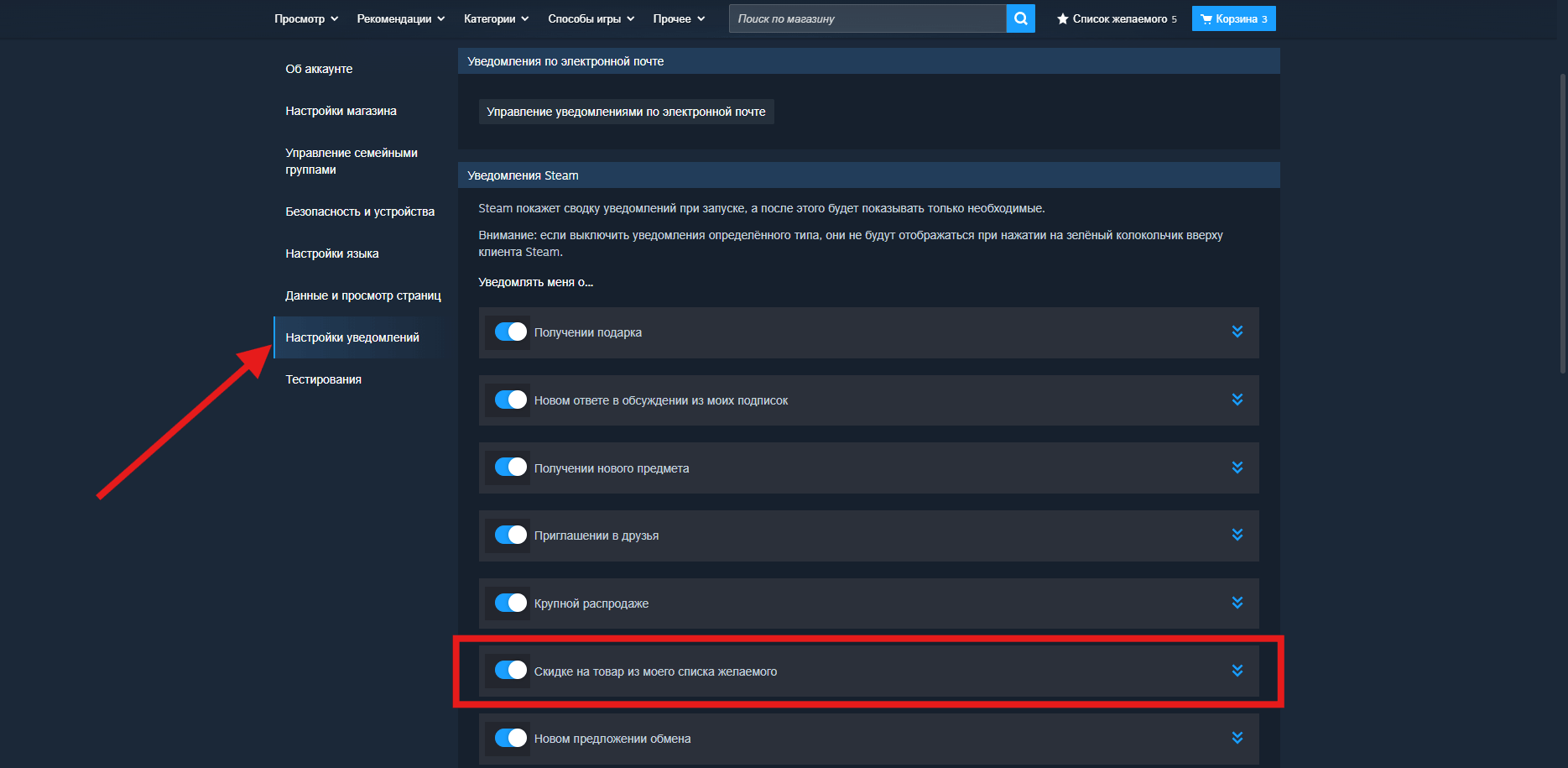
Настройки уведомлений Steam управляют email и мобильными уведомлениями о релизе игры из вишлиста и о подходящей скидке, если соответствующий канал разрешён в вашем аккаунте. Для пользовательских категорий уведомления можно настраивать отдельно.
- Откройте настройки уведомлений Steam в клиенте или на сайте магазина.
- Найдите события, связанные с релизами и скидками товаров из списка желаемого.
- Проверьте нужный канал, а для email также подтверждение адреса и разрешение получать сообщения Steam.
Как сравнить цену перед покупкой
Цена одной игры может различаться в Steam и других магазинах в конкретный момент. Сравнивайте одинаковое издание, состав комплекта, регион активации, способ получения и итоговую сумму к оплате. Без текущей проверки нельзя заранее обещать определённый процент экономии.
При покупке ключа сначала прочитайте условия активации на странице продавца. Ключ и прямая покупка в Steam используют разные способы получения товара, поэтому их нельзя автоматически считать одинаковыми по условиям.
Сначала проверьте текущие предложения в каталоге игр iwillplay, затем сравните издание и условия активации. Основные способы проверки цены и покупки собраны в материале как покупать ПК-игры дешевле, но решение можно принять уже по этим критериям.
Если вы покупаете игру непосредственно в Steam и для этого пополняете кошелёк, сравните сумму списания и сумму зачисления в сравнении сервисов пополнения Steam. Условия нужно проверять на момент оплаты, поэтому фиксированный процент комиссии здесь не приводится.
Как изменить видимость списка желаемого
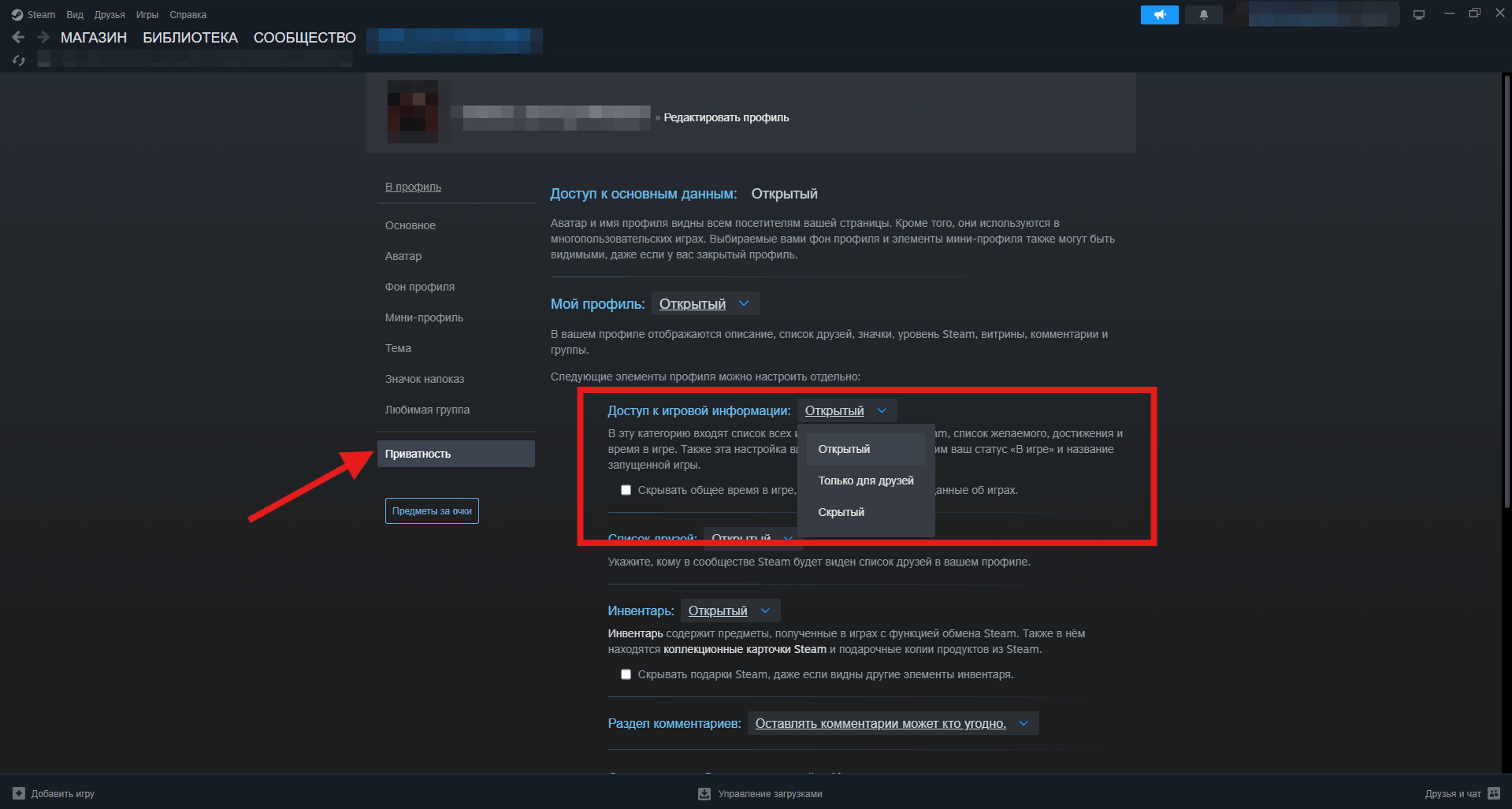
Настройки приватности профиля Steam задают видимость собственного списка желаемого для всех пользователей, только друзей или только владельца. Выберите нужную аудиторию вручную, не полагаясь на предположение о настройке по умолчанию.
- Откройте свой профиль Steam и нажмите «Редактировать профиль».
- Перейдите в раздел «Приватность».
- Задайте видимость игровой информации и списка желаемого для всех пользователей, друзей или только себя.
Что проверить, если список желаемого не загружается
Не определяйте причину по одному пустому экрану. Сначала убедитесь, что открыт нужный аккаунт, затем проверьте прямой адрес, другой официальный интерфейс Steam и активные фильтры. Только после этого переходите к локальным данным клиента или браузера.
Повторный вход и другой интерфейс
Проверьте имя аккаунта, выйдите из Steam и войдите снова, затем откройте прямой адрес вишлиста. Big Picture можно использовать как альтернативный интерфейс для сравнения, но открытие списка в нём не доказывает причину ошибки и не гарантирует исправление обычного режима.
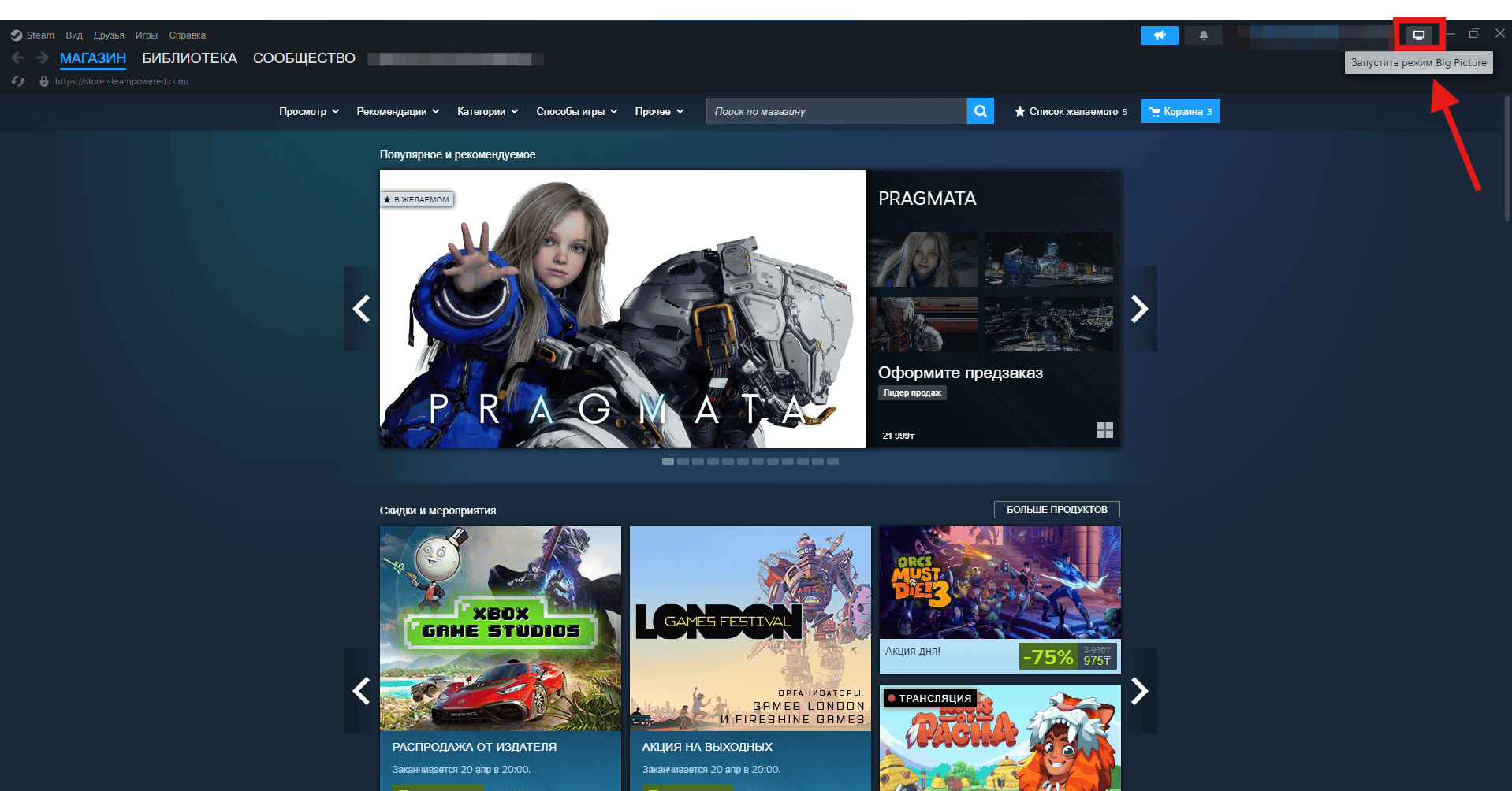
Если список открывается в браузере или Big Picture, вернитесь в обычный клиент и повторите загрузку. Если результат не изменился, сохраните точный текст ошибки: он полезнее предположения о том, что один режим сам по себе устраняет неисправность.
Данные встроенного браузера
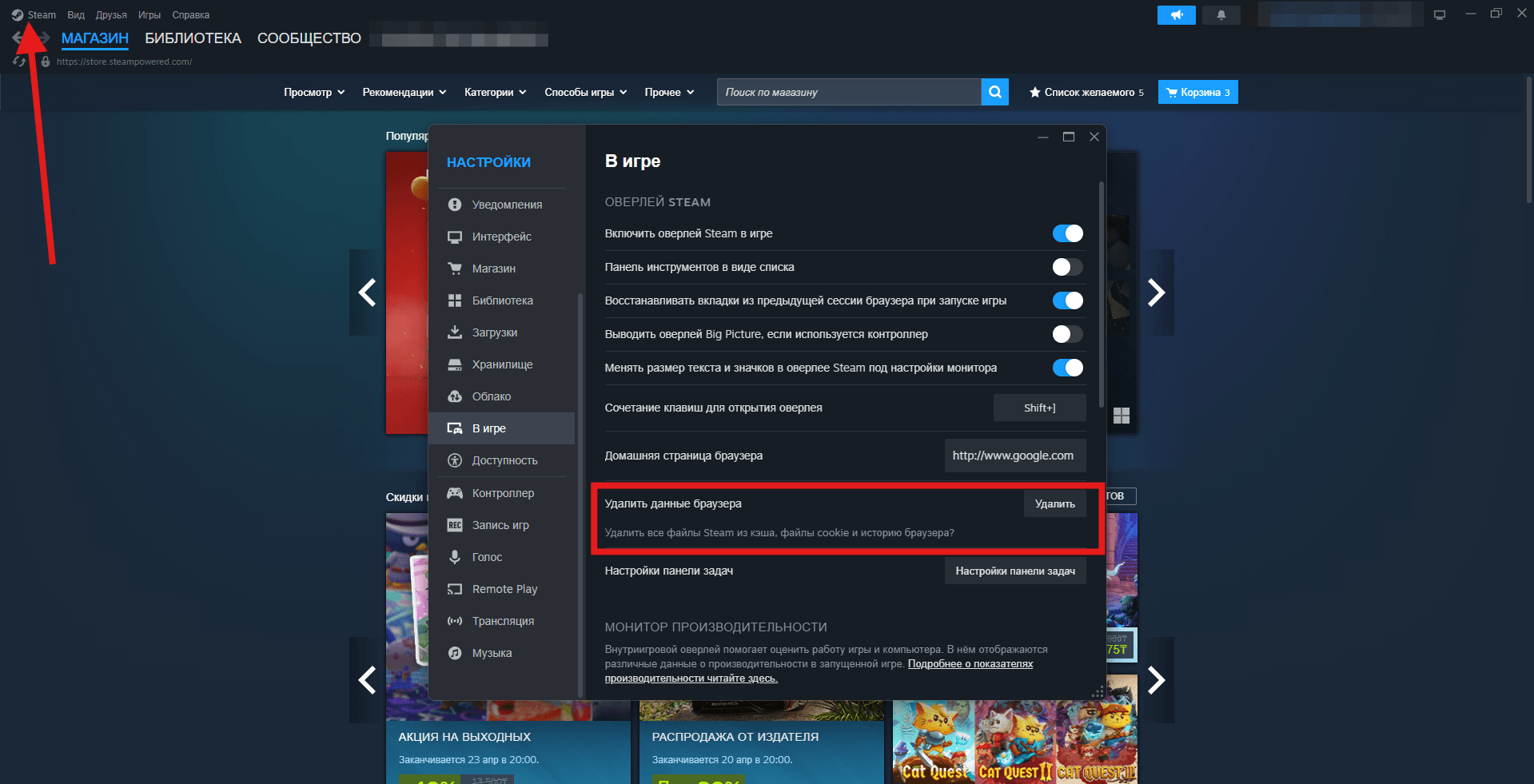
Удаление данных браузера может быть дополнительной проверкой после повторного входа и сброса фильтров. Оно не гарантирует результат и может потребовать новой авторизации, поэтому заранее убедитесь, что у вас есть доступ к аккаунту и Steam Guard.
- Откройте меню Steam в левом верхнем углу клиента.
- Перейдите в «Настройки».
- Откройте раздел «В игре».
- Выберите «Удалить данные браузера» и подтвердите действие.
- Перезапустите клиент, войдите в аккаунт и снова откройте вишлист.
Доступность отдельной игры
Если проблема заметна только у одной позиции, откройте страницу этой игры в магазине под тем же аккаунтом. Отсутствие цены или кнопки покупки относится к конкретной странице товара и не означает, что весь вишлист сломан. Причину доступности определяйте по сообщению Steam на этой странице, а не по цвету карточки.
Временная ошибка загрузки
Если весь список не открывается, сравните клиент, браузер и мобильное приложение. Одинаковая ошибка во всех интерфейсах не доказывает перегрузку серверов, но показывает, что очистка одного локального браузера вряд ли объясняет результат. Повторите проверку позже и сохраните сообщение об ошибке, если оно появляется.
Активный поиск, категория или фильтр
Активный фильтр вишлиста меняет видимый набор игр в собственном списке желаемого. То же относится к поиску и выбранной категории. Очистите строку поиска, выберите показ всех категорий и сбросьте фильтры; это не удаляет игры из списка.
Частые вопросы о списке желаемого в Steam
Где находится желаемое в Steam?
На ПК откройте магазин Steam и выберите «Список желаемого» или используйте адрес store.steampowered.com/wishlist/ после входа в аккаунт. На телефоне откройте раздел «Магазин», затем пункт «Список желаемого» в меню магазина.
Как посмотреть список желаемого друга в Steam?
Откройте профиль друга, перейдите в его игры и выберите список желаемого. Результат зависит от настроек видимости друга: список может быть доступен всем, только друзьям или только владельцу. Если интерфейс отличается, последовательность для ПК и телефона показана в отдельном гайде, но правило доступа уже приведено здесь.
Как добавить игру в список желаемого?
Страница игры в магазине Steam содержит кнопку «В желаемое»: нажмите её и затем проверьте свой вишлист. Если кнопки нет, ориентируйтесь на сообщение и доступные действия именно на этой странице.
Как удалить игру из списка?
Нажмите «Убрать» рядом с игрой в вишлисте. Второй способ доступен там же, где открывается страница игры в магазине Steam: раскройте меню кнопки списка желаемого и выберите удаление. Позже игру можно добавить снова обычной кнопкой.
Почему уведомления о скидках не приходят?
Откройте настройки уведомлений Steam и проверьте email и мобильные уведомления для нужного события и категории. Для email нужен подтверждённый адрес и разрешение получать сообщения Steam; для телефона проверьте выбранный мобильный канал. Отсутствие письма само по себе не доказывает, что игра не участвовала в акции.
Итоги
Собственный список желаемого открывается через магазин Steam или прямой адрес после входа. Игры добавляются со страницы магазина, удаляются из вишлиста или со страницы игры, а порядок, категории, поиск и фильтры помогают управлять длинным списком. Видимость и уведомления нужно задавать в настройках своего аккаунта.
Перед покупкой можно проверить текущую цену через каталог игр iwillplay. Если для покупки в Steam требуется пополнение кошелька, страница сравнения сервисов пополнения показывает актуальные варианты, но окончательные условия всегда сверяйте перед оплатой.


 Войти через ВКонтакте
 Войти через Яндекс